
Autor: Annaka Ketterer
Artículo original: https://www.autodesk.com/products/fusion-360/blog/may-2024-product-update-whats-new/
(v.2.0.19215) – 17 de mayo de 2024
Correcciones importantes:
– Solucionamos un problema por el cual a los nuevos usuarios no se les presentaba la experiencia de incorporación de Team Hub. Ahora debería aparecer cuando sea apropiado.
– Solucionamos un problema por el cual no se podía acceder a los centros del equipo.
– Solucionamos un problema de API.
(v. 2.0.19204 ) – 13 de mayo de 2024
Destacados
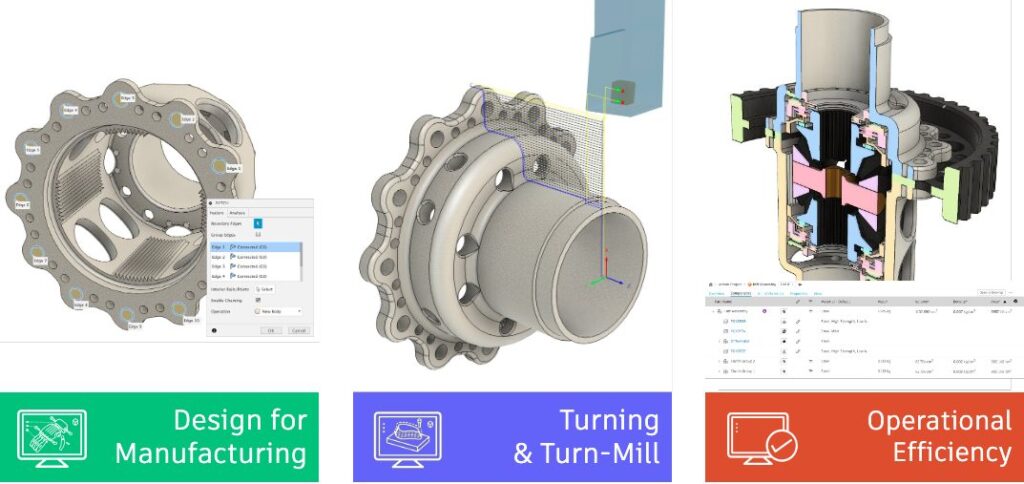
Este mes de Mayo volvemos con muchas características y mejoras que queremos compartir contigo. En esta versión, verás actualizaciones centradas en Diseño para la Fabricación, como un nuevo algoritmo de Vaciado (Shell), un nuevo Barrido Sólido y la capacidad de parchar varios agujeros simultáneamente. Además de una nueva experiencia mejorada de torneado y torno-fresa que incluye Retirador de barras, orientación mejorada de la herramienta, mejoras de roscado y un nuevo modo de acabado de perfil. También podrás disfrutar de la comodidad de un nuevo comando de inserción de componentes para diseños externos y una nueva función ‘Fijar a componente principal’. ¡Estamos ansiosos por que pruebes esta increíble actualización diseñada para ayudarte a convertir tus ideas en realidad! Pero antes de comenzar, veamos algunos aspectos destacados de esta versión:
Mejoras en el flujo de trabajo y los datos
- Pantalla de presentación mejorada
- Soporte para nuevos archivos JT
- Propiedades físicas en la pestaña Inicio y cliente web Fusion
- Mejoras de rendimiento
Diseño
- Nuevo Fijar a componente principal
- Nuevo Barrido Sólido (Solid Sweep)
- Nuevo tipo Vaciado (Shell)
- Nuevo parche con múltiples agujeros
- Nuevo comando Insertar componente
- Orígenes conjuntos de la nueva medida
Dibujos
- Nueva Igualar configuraciones de cotas (Match dimension)
- Nueva vista de sección: línea completa
- Actualización de inclinación y pendiente
Electrónica
- Impedancia de par diferencial
- Nuevas bibliotecas de Autodesk para electrónica
- Varias mejoras de rendimiento
Fabricación
- Nueva barra de tracción y numerosas actualizaciones de giro
- Inspección Conexión de datos en vivo y conectores de máquina
- Modo de enlace en espiral en Planeado (Facing Strategy)
- Numerosas mejoras en las selecciones de geometría.
Gestión de datos
Nuevas propiedades físicas
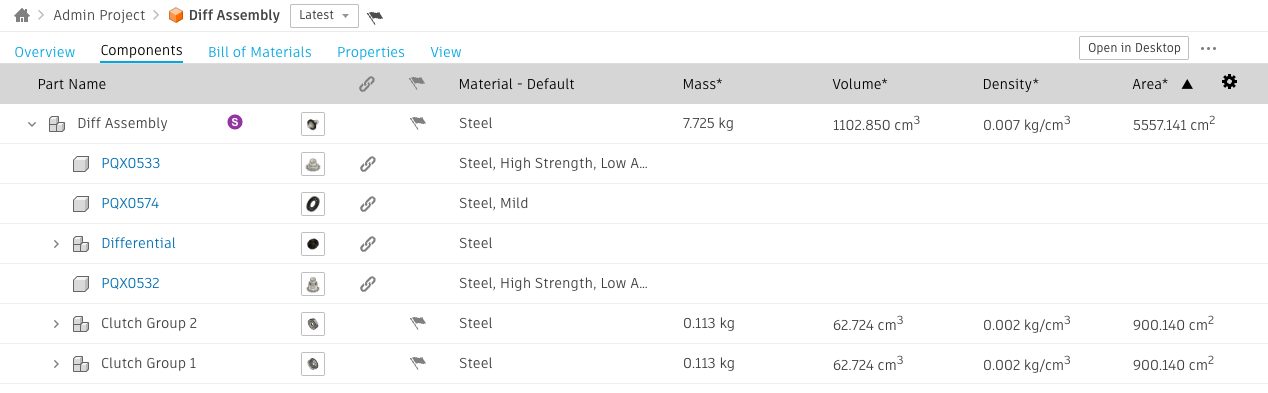
¡Las propiedades físicas ahora se muestran en la pestaña Inicio y en el cliente web Fusion! Esta característica proporciona una mayor viabilidad de más componentes y ayuda a optimizar el flujo de datos entre cada etapa del ciclo de desarrollo del producto.
NOTA: Las propiedades físicas solo se muestran si la versión de diseño es un Hito (Milestone)
Archivos JT (*.jt) ahora compatibles con el flujo de trabajo de carga
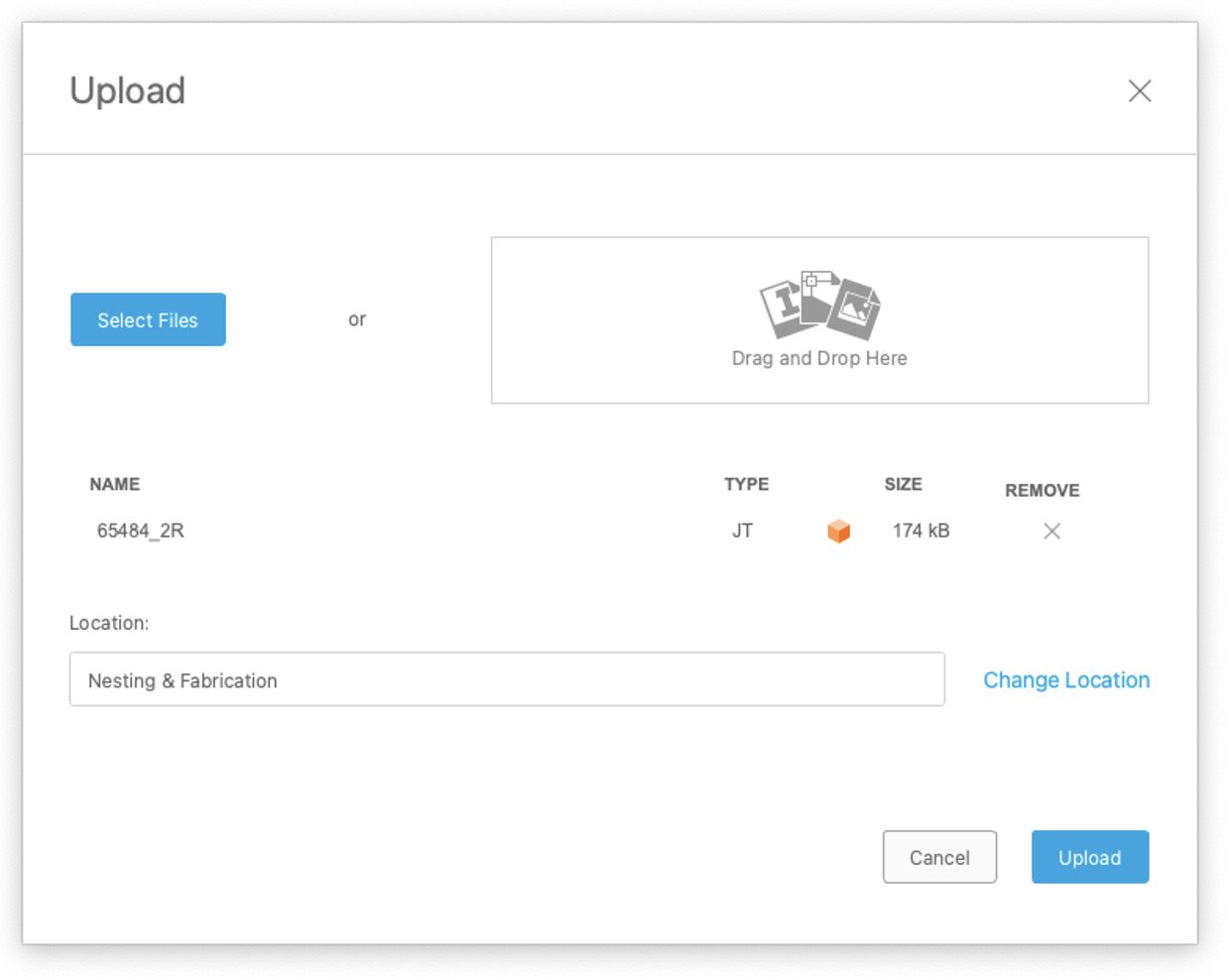
Ahora, dentro del flujo de trabajo de carga de Fusion, puedes seleccionar archivos JT (.jt). Esta mejora permite una transferencia de datos eficiente con otras etapas del estilo de vida de desarrollo de productos, al tiempo que amplía tus oportunidades de colaboración con otras aplicaciones.
Nota: Existen 3 tipos de estructura para archivos JT. A partir de la versión de mayo, solo se admite la estructura monolítica.
- “Estructura monolítica” (toda la estructura del producto se almacena en un único archivo JT)
- ·Estructura “por pieza” (un archivo raíz y piezas en una subcarpeta) Ensamblaje JT
- Estructura “completamente destrozada” (la raíz y las piezas están en la misma carpeta) Ensamblaje JT
Usabilidad
Mejora de la pantalla de presentación
Hemos introducido una nueva barra de carga junto con texto informativo adicional en la pantalla de presentación de Fusion. Esta función está diseñada para brindarte una comprensión más clara del progreso del proceso de lanzamiento. Con esta mejora, tendrás información sobre cada etapa, lo que brindará una experiencia más transparente e interactiva.
La selección de texto y el resaltado ahora respetan el color del tema del sistema operativo para Windows
Anteriormente, la selección de texto en Fusion en Windows usaba un tono de color genérico de azul; a partir de esta actualización, Fusion ahora reflejará el color del tema del sistema operativo tal como se configuró en la configuración de color de Personalización de Windows, tal como ya lo hace en macOS, lo que permite una experiencia de usuario más coherente.
Actuación
Invertir en rendimiento es la piedra angular de nuestro enfoque y, con cada actualización, nuestros equipos se esfuerzan por mejorar la velocidad y la experiencia del usuario de Fusion. Echemos un vistazo a algunas características destacadas de nuestra versión de mayo:
- Abrir archivos de diseño desde el panel de datos ahora es hasta un 27 % más rápido.
- El rendimiento para los flujos de trabajo que involucran calcomanías creadas a partir de imágenes extremadamente grandes, donde el proceso solía bloquearse con frecuencia, ahora responde instantáneamente. Los flujos de trabajo mejorados incluyen:
- Seleccionar cara de calcomanía
- Seleccionar componente del lienzo
- Seleccionar componente desde el navegador
- RMC en función de calcomanía desde el navegador
- Invocar el cuadro de diálogo Editar calcomanía
- Mover imagen de calcomanía
- Cerrar un nuevo diseño derivado inmediatamente después de crearlo ahora es un promedio de 5,7 veces más rápido.
- Cerrar un nuevo documento de dibujo inmediatamente después de crearlo ahora es un promedio de 3,8 veces más rápido.
Diseño
Nuevo Fijar a componente principal (Ground to Parent)
Cuando se crea o inserta un componente externo o interno en un ensamblaje, el primer componente bajo la raíz u otro componente ahora está «Fijado a componente principal» de forma predeterminada. Puedes seleccionar otros componentes para que sean «Fijar a componente principal» si es necesario a través del menú contextual en los componentes del navegador. De manera similar, la desconexión del componente principal se puede realizar a través del menú contextual del navegador.
Esto equivale a agregar una unión rígida tal como está construida al componente principal, pero sin la necesidad de crear una unión. Esta información del terreno se almacena con el nodo del componente en la línea de tiempo/navegador. Reducirá el desorden en la línea de tiempo y ahorrará muchos clics para aquellos que deseen lograr el mismo efecto. El estado Fijar a componente principal de un componente se conservará cuando el componente se inserte en otro documento, a diferencia de la función de conexión a fijado/pin heredada que formaba un punto débil. Como habrá una menor cantidad de funciones conjuntas en la línea de tiempo, Fijar a componente principal también ayudará a mejorar el rendimiento de los ensamblajes.
Además, «Fijar» ahora se llamará «Pin» después del lanzamiento de esta función.
Nuevo Barrido Sólido (Solid Sweep)
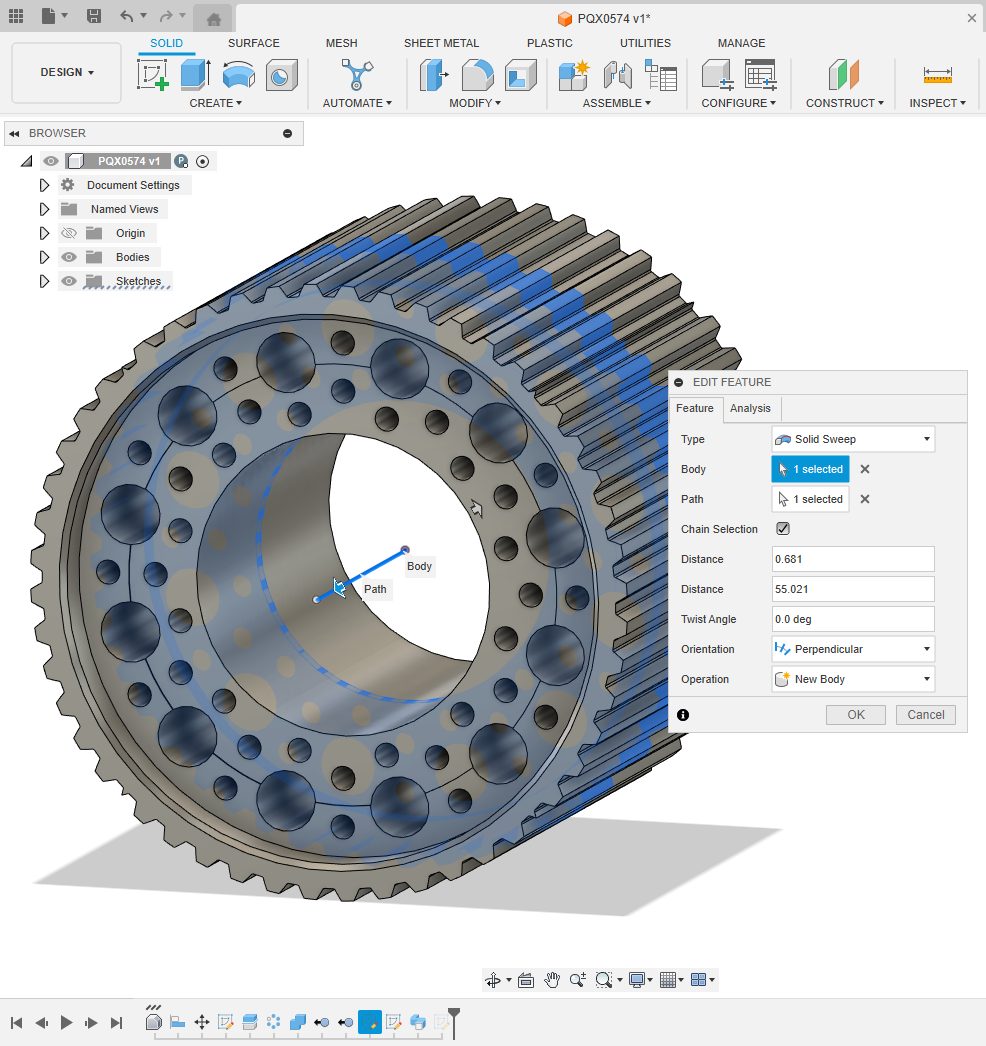
Ahora puede seleccionar un cuerpo sólido en la herramienta de barrido y usarlo para crear un volumen barrido. Esto permite crear un barrido utilizando un cuerpo sólido en lugar de un perfil definido por boceto, lo que facilita la creación de geometrías muy complejas muy rápidamente.
Nuevo tipo de Vaciado (Shell)
Se ha agregado una nueva opción de Tipo de Vaciado (Shell) al comando Vaciado. Esta nueva e interesante característica te permite seleccionar entre Nítido (método actual) y Redondeado (nuevo método). La opción Redondeado crea esquinas desplazadas redondeadas y, para ejemplos complicados, puede producir un resultado parcial cuando no es posible obtener uno completo, permitiéndole luego modificarlo utilizando las herramientas de superficie de Fusion.
Nuevo comando Insertar componente
Anteriormente, si deseabas insertar un diseño en otro diseño para crear una relación de componente externo, tenías que ir al Panel de datos, buscar el diseño que querías, hacer clic derecho sobre él y elegir ‘Insertar en el diseño actual’. Si estabas usando Windows, también tenías la opción de arrastrar y soltar el diseño deseado desde el Panel de datos al lienzo. Estos flujos de trabajo no eran obvios y no había un comando formal en la barra de herramientas para hacerlo. Esto puede haber causado cierta confusión y resultados no deseados cuando tú, como muchos usuarios, instintivamente ibas al panel «Insertar» en la barra de herramientas para esta tarea.
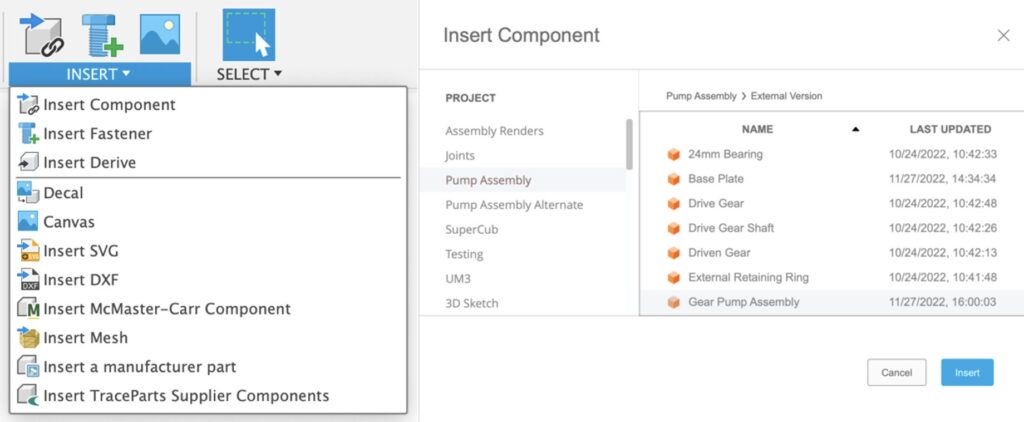
A partir de la versión de Mayo, introdujimos un comando formal en la barra de herramientas del panel «Insertar». El comando abrirá un cuadro de diálogo de exploración de archivos para permitir al usuario seleccionar el diseño que desea insertar y luego insertarlo como un componente de referencia externa en el diseño actual.
Las Uniones (Joints) de origen ahora se pueden utilizar directamente en Medir (Measure)
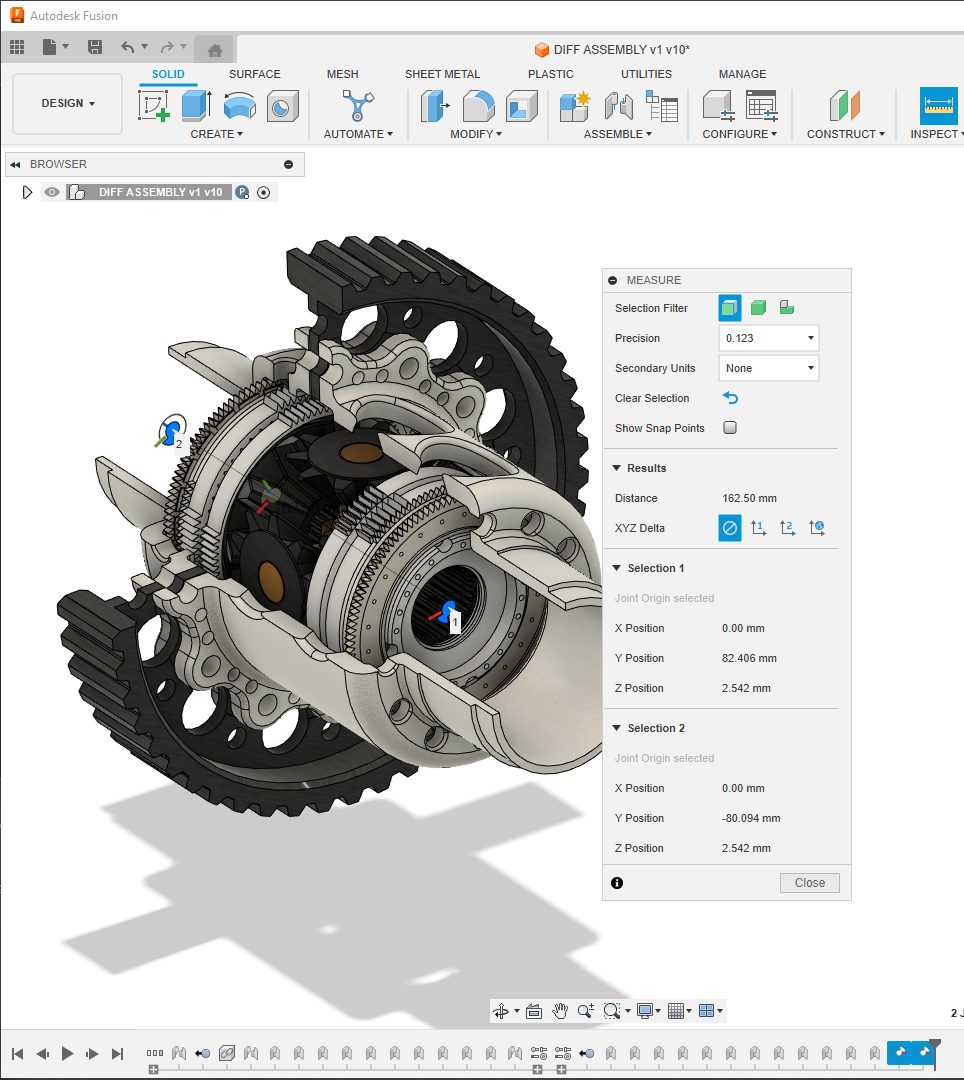
Antes de esta versión, era imposible utilizar un origen conjunto con la herramienta de medición. Como solución alternativa, se tenía que crear un boceto con un punto en la misma posición que el origen de la unión. Ahora los orígenes conjuntos se pueden utilizar directamente. Se pueden seleccionar y utilizar tanto para la medida en el lienzo como para la forma de medida misma, como puntos de boceto o vértices del cuerpo.
Nuevo parche con múltiples agujeros
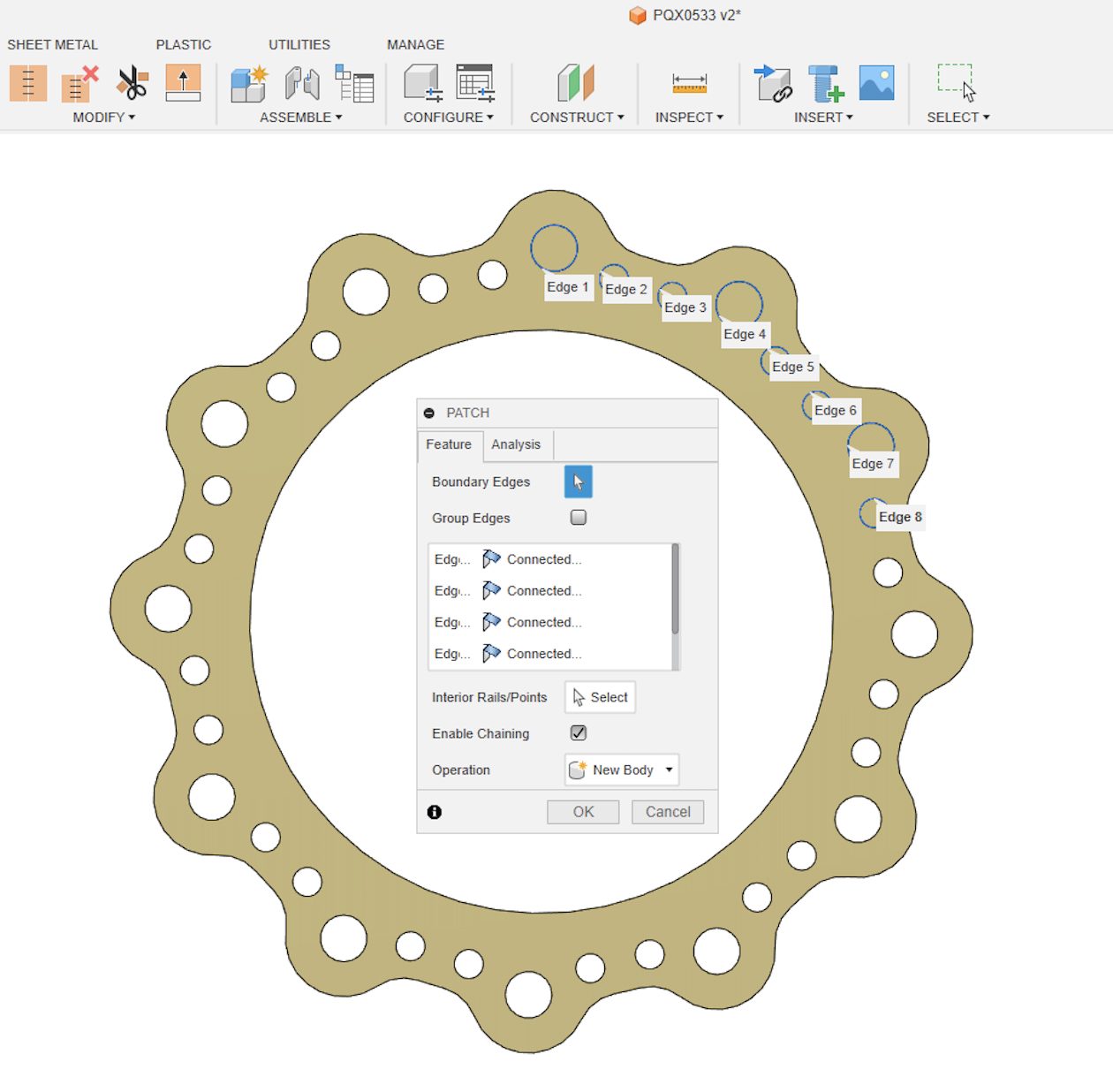
Ahora puede aplicar rápidamente varios parches a la vez en una sola superficie en una sola operación. Anteriormente, la herramienta de parche de superficie fallaba al intentar crear parches para múltiples agujeros en una sola superficie. La herramienta ahora puede manejar este escenario, lo que genera un flujo de trabajo más eficiente al tiempo que te ahorra tiempo y reduce el desorden en la línea de tiempo.
Soporte de consumo de configuración para usuarios con acceso de solo lectura a diseños configurados
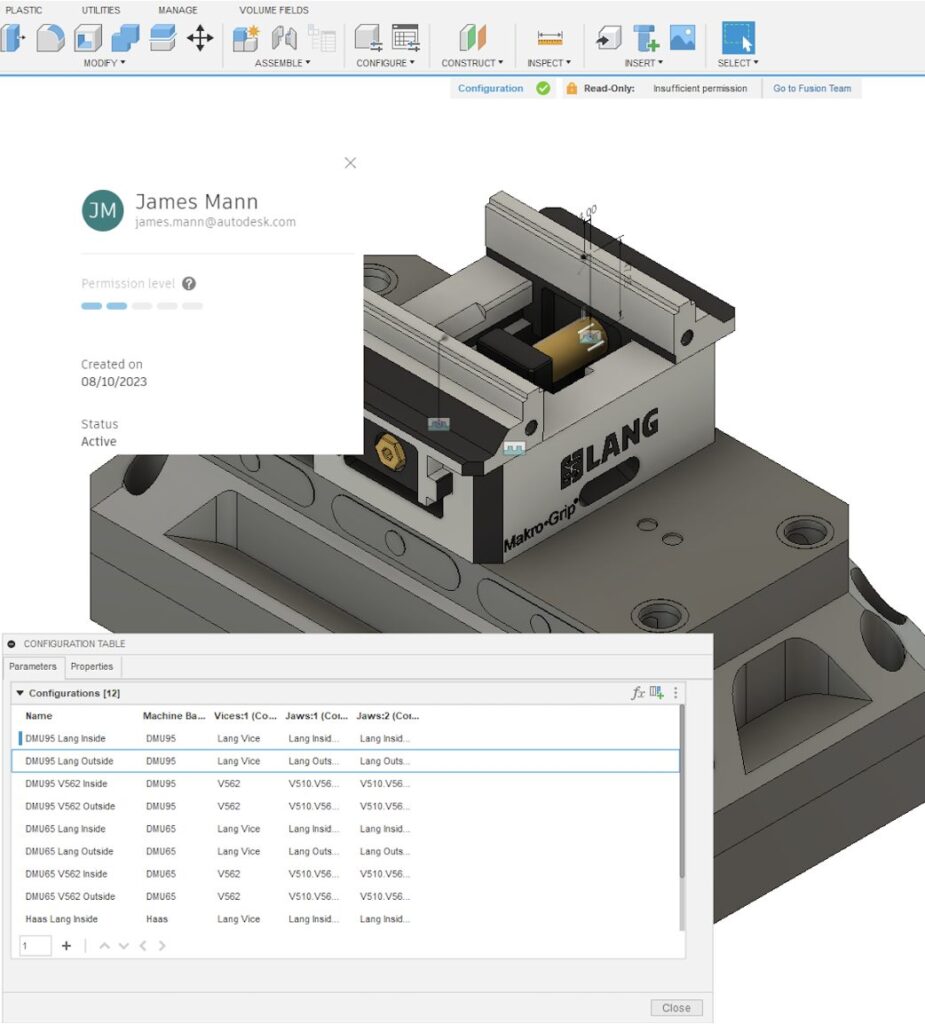
Al consumir configuraciones de un diseño configurado a través de Insertar, Derivar, Crear dibujo o Actualizar a la última versión, previamente necesitabas tener un nivel de acceso superior al Lector en la carpeta que contenía el Diseño configurado. Si tuvieras acceso de sólo lectura a esa carpeta, estas operaciones fallarían. Esta actualización desbloquea a los usuarios y permite que aquellos con acceso de solo lectura a las carpetas que contienen diseños configurados consuman sus configuraciones en sus diseños.
Expansión de las bibliotecas de Fijadores
En Octubre pasado lanzamos una nueva Biblioteca de fijadores y, desde entonces, hemos mejorado y ampliado continuamente nuestro contenido de fijadores para mejorar constantemente tu experiencia. En la última versión de Fusion, se realizaron las siguientes incorporaciones a la biblioteca de fijadores:
- Stud bolts (5 familias)
- 98 familias de Norwegian Standards (NS)
Aprende a insertar fijadores
El valor Rho para curvas cónicas ahora se propagará a curvas cónicas con patrón
A partir de Mayo, puedes establecer el valor rho para la curva cónica principal y propagarlo a curvas cónicas con patrón; esta actualización te ayudará a optimizar tu experiencia general con el patrón.
Dibujos
Nueva Igualar configuraciones de cotas (Match Dimension)
Con Igualar configuraciones de cotas ahora tienes la posibilidad de copiar tolerancias establecidas en una cota a otra. Simplemente haz clic derecho en una cota y selecciona Igualar configuraciones de cotas entre las opciones disponibles.
Además, puedes hacer clic en un tipo de cota similar y esto aplicará la misma tolerancia a esa cota. También puedes seleccionar varias cotas en un cuadro para agregarlas a más de una cuando sea necesario.
Nota: las cotas deben ser del mismo tipo, es decir, lineal a lineal, diámetro a diámetro o radio a radio para que se apliquen.
Más información sobre Igualar configuraciones de cotas
Mejora de la inclinación y la pendiente
Anteriormente, la creación de un dibujo técnico de una pieza con una inclinación o pendiente era una entrada únicamente manual. Ahora, al agregar un símbolo de inclinación y pendiente, seleccionará automáticamente el símbolo correcto y calculará el valor. Este valor se puede cambiar de X:X o X% usando la opción de tres puntos a la derecha del área de entrada de valores.
Obtenga más información sobre inclinación y pendiente
Nueva sección ISO «Ver línea completa»
Dentro de Dibujos ahora puede tener opcionalmente una línea de sección que se extienda entre ambos puntos. Esta configuración se puede encontrar en Configuración del documento en la pestaña Ver. En más opciones habrá una casilla de verificación para Mostrar línea de sección.
Electrónica
Simulación de par diferencial de integridad de señal (Extensión de integridad de señal)
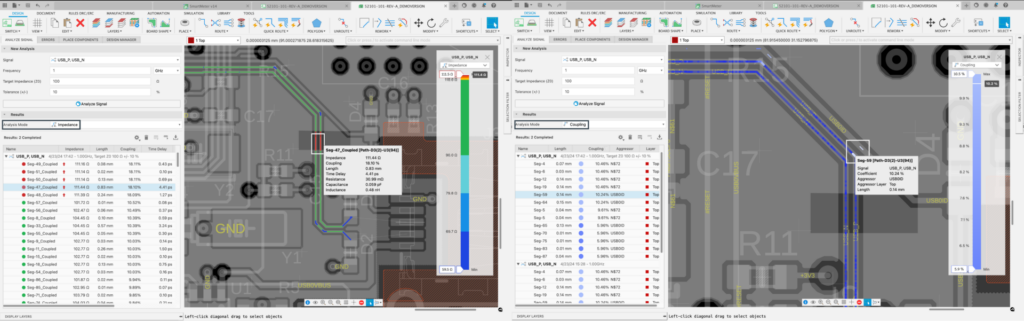
Aprovechando nuestra asociación actual con Ansys, nos complace anunciar la última mejora en la simulación de integridad de señal disponible en «Autodesk Extensión de integridad de señal» con tecnología de Ansys. Notarás que ahora incluirá impedancia diferencial y acoplamiento para las trazas del par diferencial. Esta importante actualización, basada en nuestra introducción anterior de capacidades de impedancia, ahora ofrece un modo de análisis refinado para el par. Garantizar que la impedancia diferencial esté diseñada y mantenida correctamente es fundamental para lograr un buen rendimiento en circuitos que utilizan señalización diferencial, especialmente en electrónica digital de alta velocidad donde incluso las discrepancias menores pueden afectar significativamente el rendimiento. Cambiar al modo de acoplamiento medirá el coeficiente de acoplamiento del par frente a las señales agresoras, lo cual es crucial para comprender los efectos de la diafonía en sus señales. Ahora puedes calcular simulaciones de impedancia de par diferencial con la misma facilidad y precisión que las señales de un solo extremo. Se puede acceder fácilmente a esta característica innovadora a través del Panel de análisis de señal, lo que permite una nueva experiencia de simulación optimizada y potente.
Nuevas bibliotecas proporcionadas por Autodesk
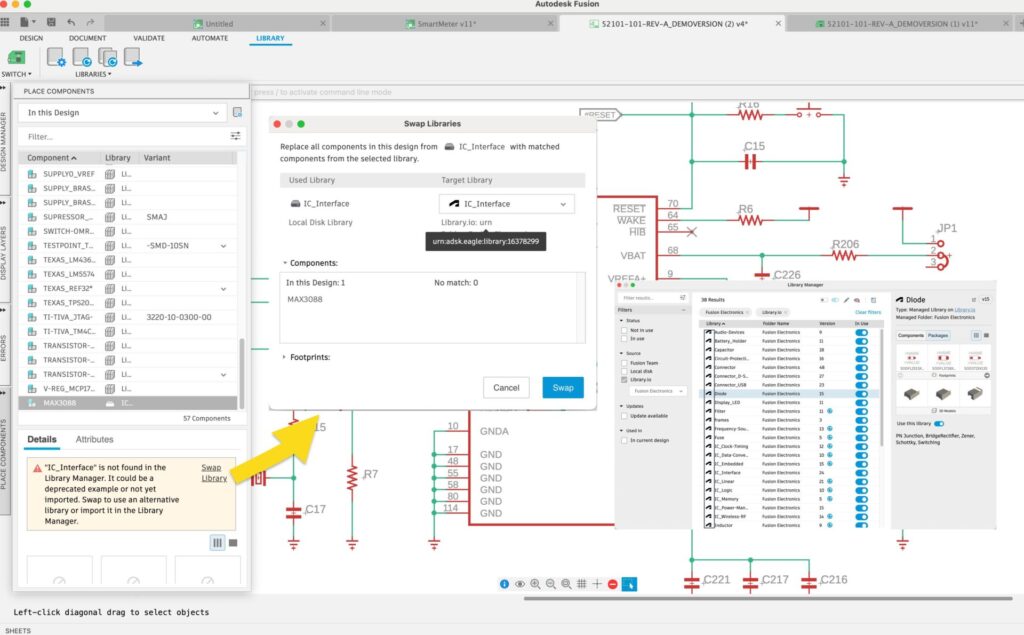
Nuestra última actualización mejoró tu experiencia de diseño al migrar las bibliotecas locales predeterminadas al sistema de administración optimizado Library.io. Además, para mejorar el reconocimiento de la biblioteca, las entradas administradas por nuestro equipo ahora llevan el logotipo de Autodesk para una identificación inmediata. Para aquellos que hayan incorporado estas bibliotecas en diseños anteriores, aparecerá un mensaje de actualización; la finalización está a solo unos clics de distancia, gracias a la combinación intuitiva de componentes del Fusion Library Manager. Estas actualizaciones enriquecerán tu proceso de diseño, garantizando una selección perfecta de componentes y un flujo de trabajo más eficiente.
Conserva la señal de origen al copiar varios objetos.
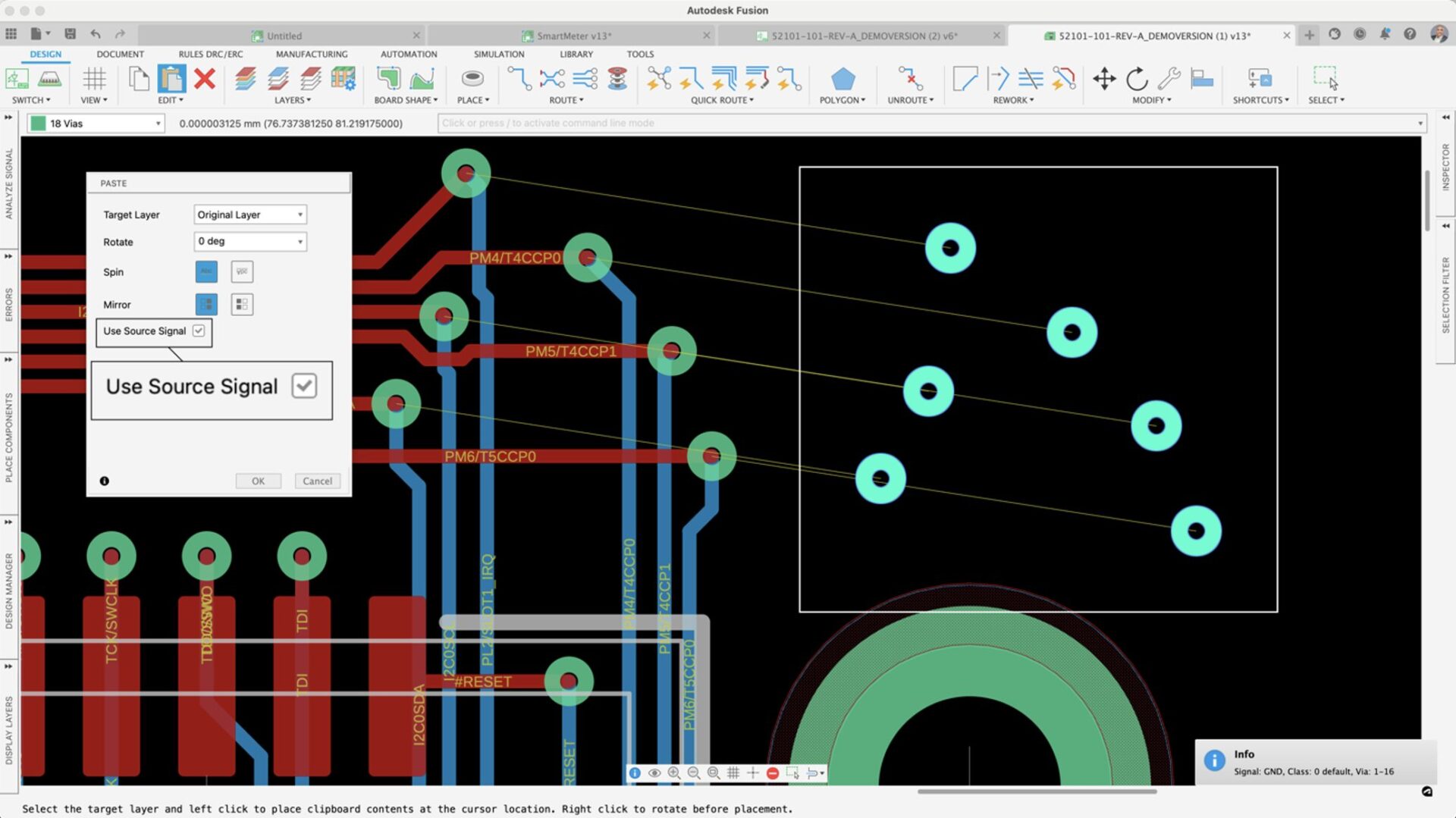
Nuestra última actualización de Fusion también ha mejorado el manejo de objetos complejos del modelo de datos. Los usuarios ahora pueden copiar múltiples elementos, como vías, cables, vertidos de cobre y puntadas de vía con la opción de preservar la integridad de la señal fuente. Esta nueva característica garantiza que las características eléctricas originales permanezcan intactas, brindando una experiencia de diseño perfecta y sin errores.
Desempeño mejorado
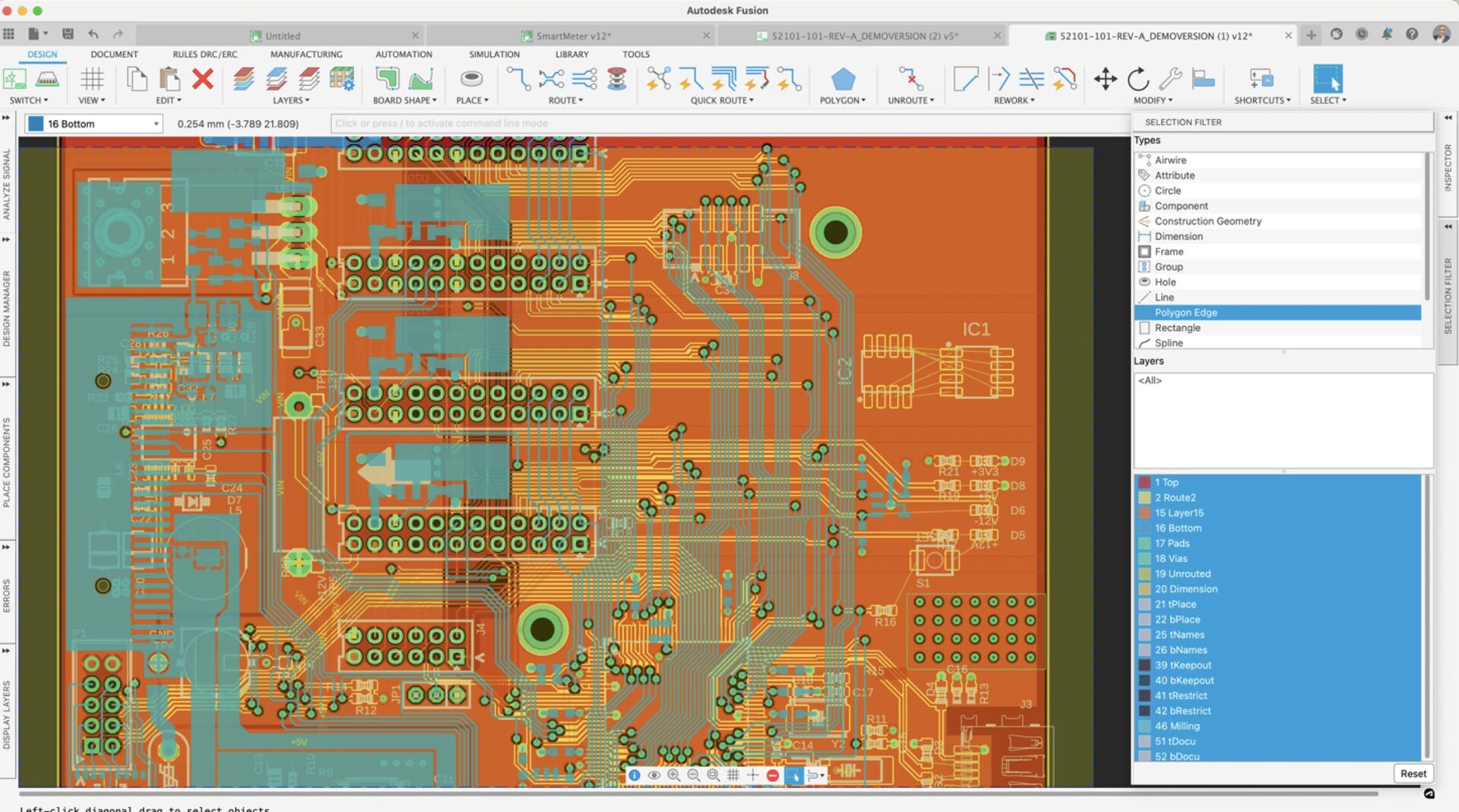
Nos complace anunciar mejoras en Fusion Electronics que aumentan significativamente el rendimiento. La última actualización acelera drásticamente la carga de diseños con numerosos polígonos y mejora el manejo de activos no enrutados. Autodesk Fusion ahora realiza cálculos de «Rats Nest» en tiempo real, lo que permite encontrar rutas de conexión más eficientes. También encontrarás un mayor rendimiento al cargar y generar archivos de fabricación con el procesador Fusion CAM. Estas mejoras están diseñadas para agilizar tu proceso de diseño, y ayudarte a hacer realidad tus ideas innovadoras de forma más rápida y sencilla.
Correcciones y mejoras adicionales
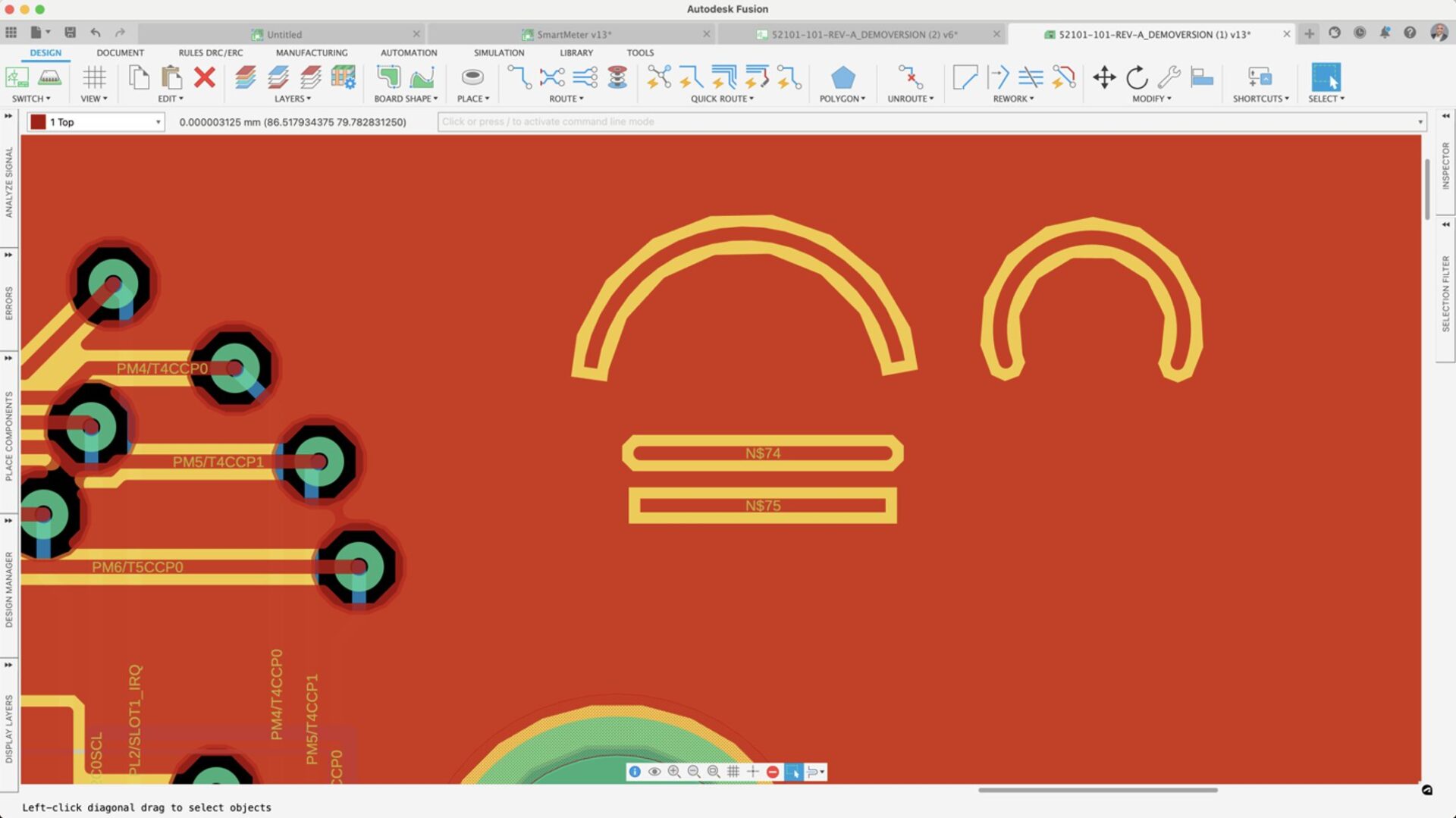
En nuestra actualización anterior, anunciamos la implementación de unión en el proceso de diseño de PCB. Sin embargo, pronto descubrimos un problema por el cual la asignación de un valor cero mediante unión provocaba que Fusion fallara. Desde entonces hemos identificado y resuelto este problema. Estas mejoras rectificarán el problema y mejorarán tu experiencia de diseño a través de mensajes y funcionalidades más claros.
- El polígono ahora reconocerá arcos y trazas planos y redondeados.
- La selección de recursos ya no dependerá de que se muestren las capas superior o inferior.
- La posición y el tamaño del panel se guardan y restauran en una nueva sesión de fusión.
- El icono mostrar ha vuelto.
Fabricación
Nuevo modo de vista previa de máquina para posicionamiento de piezas
La pestaña Posicionamiento de piezas del cuadro de diálogo Configuración tiene un nuevo modo Vista previa de la máquina que permite mover los ejes de la máquina para ayudar a posicionar la pieza apropiadamente. Los ejes de la máquina se pueden mover arrastrando piezas de la máquina en el lienzo de gráficos, arrastrando los controles deslizantes o ingresando valores en los cuadros de texto. La capacidad de arrastrar piezas de la máquina en los gráficos también se ha agregado a la previsualización en el entorno Biblioteca de máquinas. El mayor beneficio aquí es que puedes ver tu pieza moverse en tiempo real cuando mueves cada eje, lo que te ayuda a verificar que de hecho has posicionado la pieza de manera óptima.
Inspección Conexión de datos en vivo y conectores de máquina
El sondeo ‘Inspeccionar superficie’ brinda la capacidad de inspeccionar superficies complejas y de forma libre con una ruta de sondeo definida por el usuario. Los comandos de sondeo generalmente crean un archivo de resultados generado por la máquina y, cuando finaliza la rutina de sondeo, debes importar el archivo de resultados a Fusion para su evaluación, análisis y generación de informes. La nueva ‘Conexión de datos en vivo’ permite que los resultados generados por la máquina se envíen automáticamente a Fusion, en lugar de a través de una acción de importación de resultados separada que solo se puede llevar a cabo cuando se completa la rutina de sondeo. Esto significa que los resultados de la inspección se pueden evaluar y analizar más rápido y, al mismo tiempo, se proporciona capacidad adicional para detener la máquina si se detecta un problema. Esto también puede ayudar a permitir que las máquinas funcionen sin la atención del operador durante períodos más prolongados. En el método normal de importación del archivo de resultados, se deben medir todos los puntos sondeados antes de poder importar y evaluar el archivo de resultados generado por la máquina.
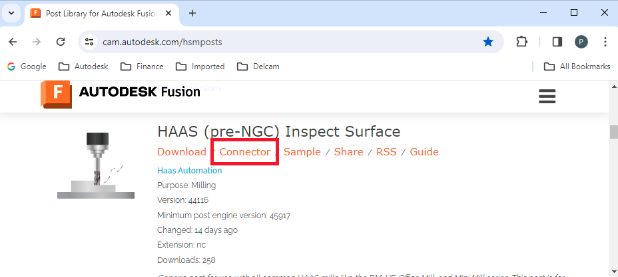
La ‘Conexión de datos en vivo’ ha estado disponible como funcionalidad de vista previa durante un par de años, pero hasta ahora solo ha estado disponible para máquinas Haas. Esto se debe a que se requiere un ‘Conector de máquina’ para enviar los resultados generados por la máquina a Fusion y, hasta ahora, Conectores de máquina ha estado disponible solo para los controles Haas. Como parte del lanzamiento de ‘Datos en vivo’, hemos proporcionado más ‘Conectores de máquina’ disponibles para admitir otros controles CNC: Fanuc, Heidenhain con DCOM y Siemens con RPC. Los conectores de máquina se pueden encontrar en la biblioteca de posprocesadores Fusion para los posprocesadores ‘Inspeccionar’ e ‘Inspección’ compatibles en el enlace ‘Conector’.
Obtenga más información sobre la alineación de piezas activas y la conexión activa para inspección
Modo de enlace en espiral en Planeado (Facing Strategy)
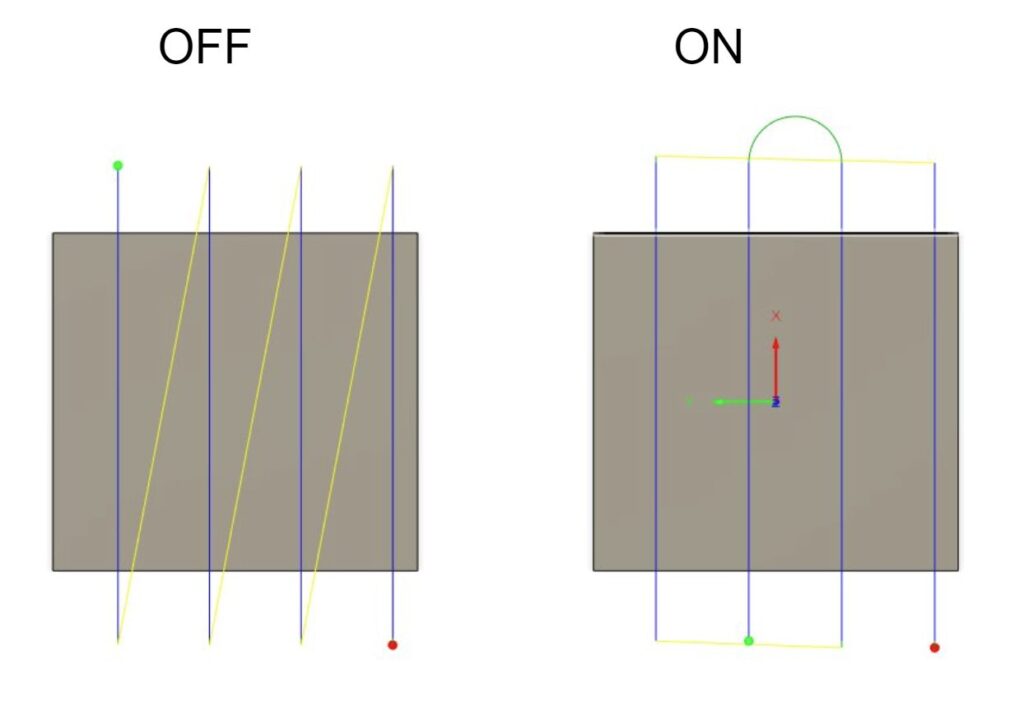
La estrategia de enfrentamiento ahora tiene un modo de enlace en espiral, llamado «Ordenar enlaces más cortos», que reduce las distancias de enlace en algunos casos mientras mantiene el ascenso o el fresado convencional.
Nueva opción para seleccionar Mecanizado en Concondancia o Mecanizado en Contraposición en la estrategia de virutas
La estrategia Viruta ahora tiene un control para seleccionar Mecanizado en Concondancia o Mecanizado en Contraposición en la pestaña de pasadas.
Obtenga más información sobre la Estrategia Swarf
Torneado
Nueva barra de tracción
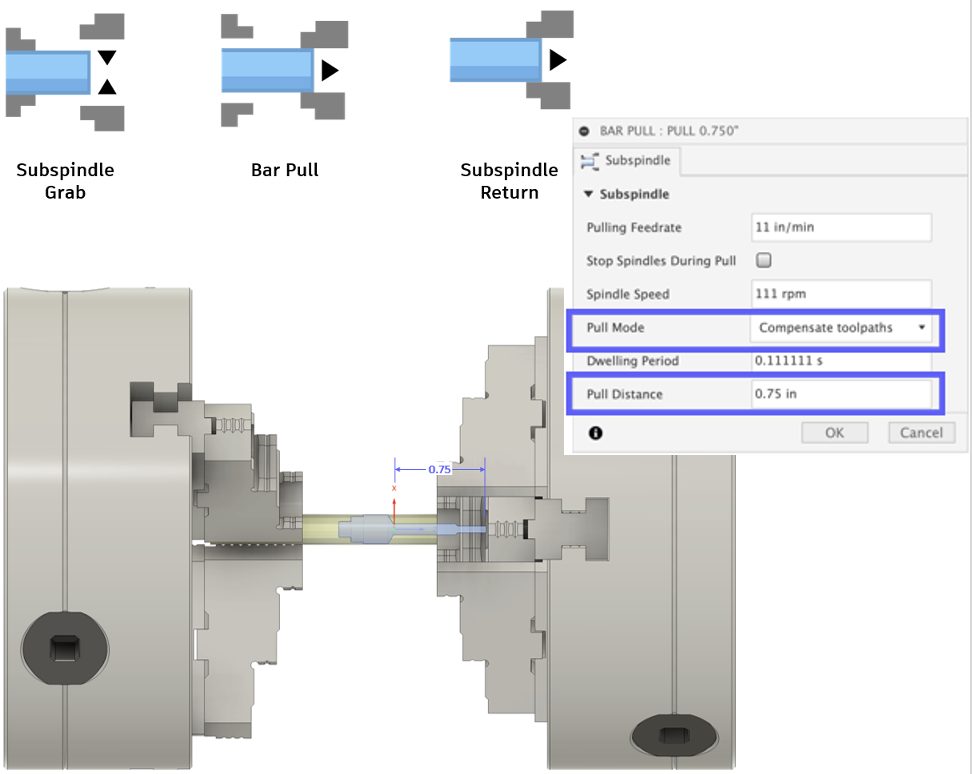
Se ha añadido un nuevo tipo de operación, Arrastre de barra, a las operaciones de torneado de “subhusillo”. Retirador de barras le permite “sacar la barra de material” con el subhusillo. Esta estrategia te dará la posibilidad de exponer gradualmente más material para mecanizado.
Más información sobre Retirador de barras
Mejoras al confinamiento del eje Z para roscado de torneado
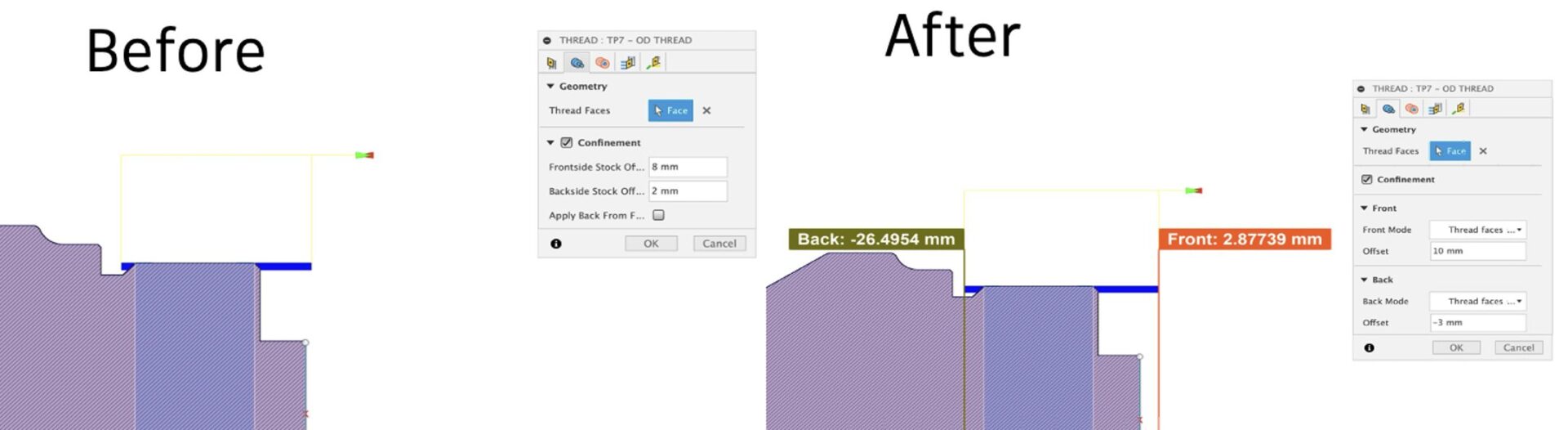
Para brindarte más flexibilidad y una experiencia más consistente, hemos agregado otra mejora a las operaciones de roscado en las trayectorias de torneado, que son los límites de confinamiento del eje Z.
Anteriormente, el confinamiento de un hilo se realizaba por en base al hilo y se limitaba al stock, lo que resultaba en un poco de prueba y error para obtener el resultado deseado de la trayectoria de herramienta. Básicamente, había que adivinar dónde iba a comenzar y terminar la operación de enhebrado.
Ahora, como parte de la actualización de Mayo, alineamos las opciones de confinamiento de torneado para roscar con las otras estrategias de torneado, lo que te permite tener más determinación en cuanto a dónde comienza y termina el roscado.
Nueva profundidad de primera pasada definida por el usuario para torneado y roscado
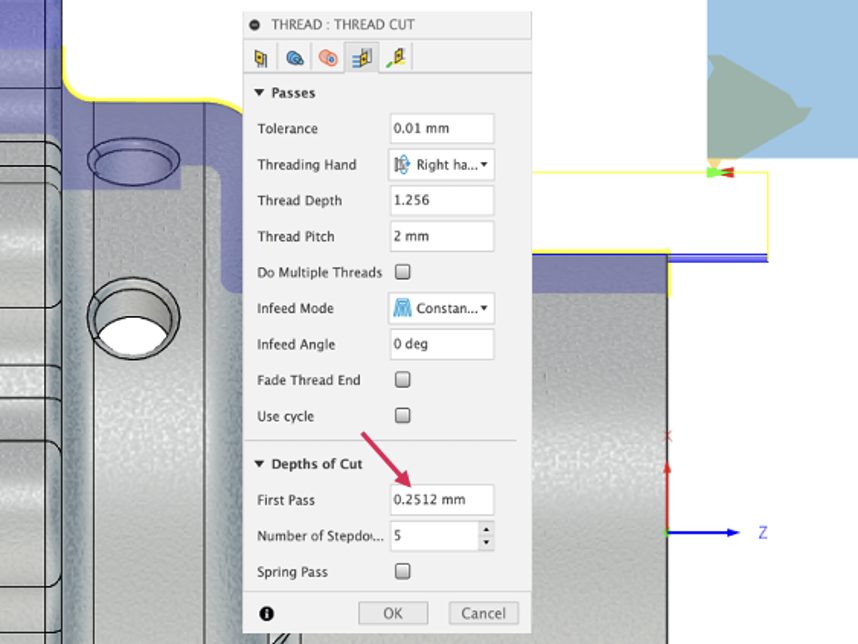
¡Tú lo pediste y te lo entregamos! Ahora tienes la capacidad, en operaciones de torneado y roscado, de definir la profundidad de corte para la primera pasada. Definir una profundidad de primera pasada te ayudará a evitar daños a la herramienta mientras rosca materiales más duros y le proporcionará más control sobre tus operaciones de roscado.
Nuevo modo «cara» agregado para el acabado de perfiles de torneado
Agregamos un nuevo modo de “perfilado de caras” dentro de las operaciones de acabado de perfiles de torneado. Para ayudar a brindarte una experiencia más intuitiva al mecanizar funciones de torneado en la cara de una pieza.
Mecanizado de múltiples ID/OD desconectadas y Regiones de Cara para el acabado de perfiles torneados
En la actualización de Mayo, agregamos la capacidad de tornear el acabado de perfiles para mecanizar regiones separadas en el OD/ID y la cara en la misma operación. Te ayudará a proporcionar una experiencia de generación de trayectorias de herramienta más sólida y predecible, así como movimientos de enlace más seguros.
Permitir mecanizar la cara y la parte posterior de la geometría esbozada para operaciones de torneado
Para las estrategias de torneado de desbaste de perfiles, acabado de perfiles, desbaste de ranuras y acabado de ranuras, cuando el modelo es anulado por un boceto, ahora permitimos que la herramienta mecanice todas las áreas dentro de los límites Z en lugar de fijar los límites Z al boceto, lo que permite que la herramienta mecanice la cara y la parte posterior de la pieza.
Vínculo mejorado entre la trayectoria de corte, el punto inicial y el punto final de la trayectoria para estrategias de torneado
Vinculación mejorada entre los movimientos de corte y el punto inicial de la trayectoria y el punto final de la trayectoria para las siguientes estrategias de torneado.
- desbaste de perfiles
- acabado de perfiles
- desbaste de ranuras
- acabado de ranura
Los nuevos movimientos de enlace son ahora más seguros y óptimos.
Selecciones de geometría
Las selecciones de geometría son un conjunto de filtros de selección que te permiten seleccionar la geometría adecuada para la programación de trayectorias. Estos filtros de selección varían de una operación a otra y también dependen del tipo de selección que se esté realizando, como una selección de geometría para mecanizado, límites de confinamiento o curvas de conducción . En esta versión, hemos realizado una variedad de mejoras en la forma de utilizar las selecciones de geometría en Fusion. ¡Vamos a sumergirnos!
Nuevos valores predeterminados para torneado para selecciones de geometría
Las selecciones de geometría se utilizan para seleccionar la geometría adecuada al programar operaciones de torneado. En Mayo, hemos mejorado las selecciones de geometría para brindar diferentes opciones predeterminadas para las operaciones de torneado. ‘Perfil definido por boceto’ y ‘Encadenar’, las selecciones más utilizadas para operaciones de perfilado, ranurado y desbaste adaptativo, son ahora las opciones predeterminadas para estas operaciones de torneado.
Nueva selección de cajeras para trayectorias envolventes
Las selecciones de geometría proporcionan diferentes formas de seleccionar la geometría adecuada para la programación de trayectorias. Para seleccionar cajeras, la selección dedicada Cajeras’ suele ser preferible a métodos de selección más generales como ‘Encadenar’ porque te permite definir tu intención de manera más directa. Por lo general, esto significa que necesitarás menos clics del mouse para definir la selección y que la asociatividad es más sólida, por lo que es más probable que las trayectorias se recalculen exitosamente si la geometría cambia sustancialmente.
Las selecciones de ‘Cajeras’ se usan normalmente para geometría plana con trayectorias de herramientas 2D (Cajera 2D, Adaptable 2D y Contorno 2D), pero estas trayectorias también se pueden usar para el mecanizado envolvente. Anteriormente, las selecciones de ‘Cajeras’ no se podían usar con geometría ajustada, por lo que tendría que usar ‘Encadenar’ para seleccionar la geometría. Por lo general, esto requeriría más clics del mouse y, si el modelo cambiara, probablemente tendría que volver a crear la selección de la cadena.
Se han mejorado las selecciones de ‘Cajeras’ para admitir la geometría envuelta. Si selecciona el mecanizado ‘Envolver’ y define el Cilindro de envoltura apropiado, la selección de ‘Cajeras’ le permitirá seleccionar geometría 2D envuelta.
‘Limpiar selecciones’ y ‘Borrar las referencias faltantes’ mejoradas
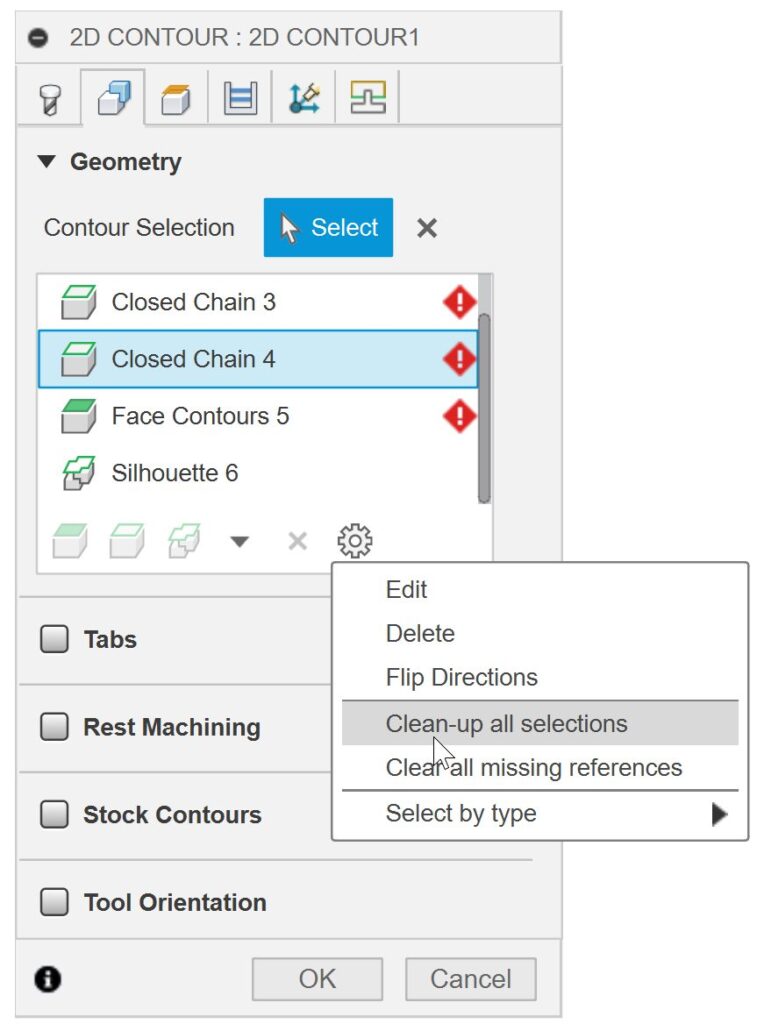
Las selecciones de geometría te permiten seleccionar la geometría adecuada para la programación de trayectorias. Las selecciones de geometría son asociativas, por lo que la geometría se recalcula cuando cambia el modelo.
La asociatividad puede ayudarte a automatizar la programación de piezas similares: si creas un programa CAM para un diseño vinculado, puede reutilizar las configuraciones y operaciones para programar una pieza similar reemplazando un diseño vinculado por otro .
Si el nuevo diseño es muy diferente, las selecciones de geometría pueden quedar obsoletas y se requiere la intervención del usuario. Hasta ahora, no ha habido una manera rápida de borrar selecciones o referencias redundantes, por lo que actualizar selecciones de geometría más complejas podría llevar bastante tiempo.
Las mejoras en esta versión te permiten eliminar referencias y selecciones de geometría redundantes de forma más rápida y sencilla. Para las selecciones de geometría que ya no son necesarias, hay nuevas opciones para ‘Limpiar selecciones’ o ‘Limpiar todas las selecciones’ que eliminarán las selecciones de geometría vacías. Para las selecciones de geometría que aún son necesarias, pero con un trabajo importante (por ejemplo, si reutilizaras una selección de cadena para seleccionar una característica diferente), ahora hay opciones para ‘Borrar las referencias faltantes’ y ‘Borrar todas las referencias faltantes’.
Fabricación aditiva
Nuevo patrón de Red de puntos conectados para soporte tipo barra
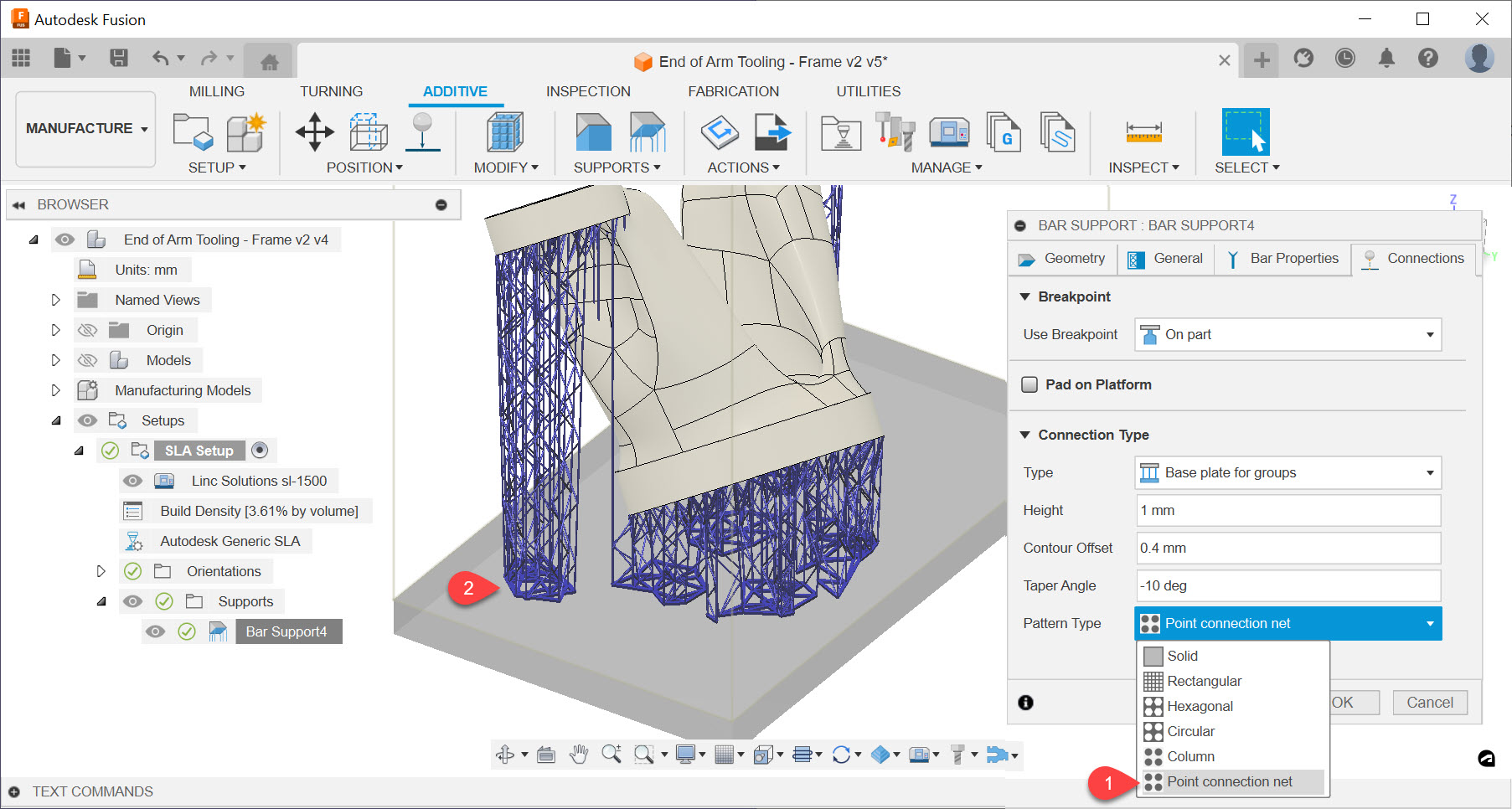
Se agregó la opción de «Red de puntos conectados» como nuevo tipo de patrón a la placa base de Soporte tipo barra para conexiones de grupos.
Al generar Soporte tipo barra, tienes la opción de agruparlos. Cuando tienes 2 o más barras agrupadas, puedes elegir conectarlas a la construcción usando varias opciones diferentes. Una de esas opciones es generar un tipo de conexión “Soporte base para grupos”. Esta placa base puede ser un objeto sólido o puede tener recortes basados en diferentes tipos de patrones.
En esta versión, se agregó a Fusion un nuevo tipo de patrón llamado Red de puntos conectados para que pueda generar placas base donde cada barra está conectada a otra barra, lo que garantiza la estabilidad en la placa de construcción sin desperdiciar material para imprimir en 3D una placa base sólida.
Aprenda cómo agregar una Soporte tipo barra
«Rellenar volumen de fabricación» ahora puede limitar el número de copias de un componente determinado
Al utilizar el comando «Rellenar volumen de fabricación», en lugar de llenar todo el volumen de compilación vacío con un componente seleccionado, ahora tienes la opción de limitar la cantidad de copias que creará Fusion. Esta mejora te permitirá llenar sistemáticamente el volumen de construcción de una impresora 3D SLS o MJF con un componente tras otro.
Aprende a Rellenar volumen de fabricación
API y complementos
Soporte para entrada de comando de separador
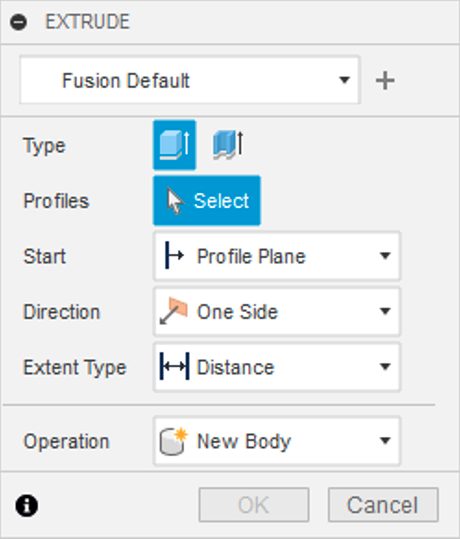
Ahora hay soporte API para agregar un separador a un cuadro de diálogo de comando. La entrada de un comando separador no realiza ninguna acción, pero sirve como una pausa visual dentro de un cuadro de diálogo de comando. La imagen de arriba muestra el cuadro de diálogo EXTRUIR que utiliza un separador entre las entradas «Tipo de extensión» y «Operación».
Integración con la API de MFG DM
La API ahora admite la propiedad dataComponent en el objeto Component, que devuelve un objeto DataComponent . Este objeto proporciona algunas ID que se pueden utilizar con la API MFG DM .
Soporte API para la barra de progreso y el mensaje de estado
Fusion utiliza la parte inferior derecha de la ventana gráfica para mostrar información sobre el estado actual. Esto incluye mensajes y una barra de progreso para acciones que pueden tardar varios segundos. Ambos ahora están expuestos a través de la API.
La nueva propiedad UserInterface.statusMessage te permite especificar un mensaje de estado.
La API ha admitido durante mucho tiempo un cuadro de diálogo de barra de progreso, pero para sus propios comandos, Fusion usa una barra de progreso que se muestra en la esquina inferior derecha de la ventana gráfica. Esto ahora está disponible en la API a través del objeto ProgressBar, que se obtiene usando la propiedad UserInterface.progressBar . La interfaz es muy similar si ha utilizado el cuadro de diálogo de la barra de progreso. A continuación se muestra un ejemplo de la barra de progreso.
Rompiendo el cambio con enlaces públicos
Este es un cambio radical. Esta versión retira la propiedad DataFile.publicLink existente. Al realizar cambios, intentamos hacerlos compatibles con versiones anteriores para que los programas existentes sigan funcionando. Sin embargo, había un problema de seguridad inherente con la propiedad DataFile.publicLink en el sentido de que llamar a la propiedad crearía un vínculo público de acceso total. Esto podría ocurrir accidentalmente al depurar un programa.
Como resultado, hemos decidido retirar y cambiar el comportamiento de la propiedad The DataFile.publicLink. Cuando se retira una función, todavía existe y normalmente funciona como antes, pero en la documentación se marca como retirada y no se muestra en las sugerencias de código. En este caso, la propiedad sigue ahí, pero el comportamiento ha cambiado, lo cual es el cambio importante. El cambio es que llamar a esta propiedad ya no provoca que se cree un vínculo público. Si ya existe un enlace, lo devolverá; de lo contrario, devuelve una cadena vacía.
Estamos introduciendo un nuevo objeto que proporciona todas las capacidades de un enlace público. El nuevo DataFile.sharedLink devuelve el objeto SharedLink . Este objeto te permite comprobar si existe un enlace público y habilitarlo en caso contrario. Si existe un enlace, puedes obtener la URL y desactivar el enlace. También puedes especificar una contraseña y controlar si la persona con el enlace puede descargar el archivo.
Soporte API para nuevas mejoras de diseño
En mayo agregamos compatibilidad con API para algunas de las nuevas mejoras de diseño lanzadas en esta actualización. Ahora encontrará soporte API para las siguientes funciones:
- Nueva funcionalidad de barrido sólida
- Nueva opción de carcasa redondeada
- Nueva funcionalidad «Fijar a componente principal»

 Bezzier Blog
Deja un comentario