
Autor: Annaka Ketterer
Artículo original: https://www.autodesk.com/products/fusion-360/blog/september-2024-product-update-whats-new/
Destacados
La actualización de software de septiembre para Fusion trajo nuevas y potentes funciones y mejoras diseñadas para optimizar tus flujos de trabajo de diseño e ingeniería. Desde la incorporación de Offset of Offset hasta interfaces de usuario más intuitivas, correcciones muy solicitadas y potentes mejoras que optimizarán sus procesos y aumentarán la productividad, estamos ansiosos por compartir todo contigo. Profundicemos en los detalles y veamos cómo estas nuevas capacidades pueden mejorar tus flujos de trabajo.
Usabilidad y gestión de datos
- Nueva experiencia de incorporación
- Fusion ya no aparece sobre otras aplicaciones en macOS
- Acciones de archivos mejoradas en la pestaña Inicio
- Se agregó la opción “Mostrar en ubicación” al árbol de Diseño y Dibujo
- Varias mejoras de rendimiento
Diseño
- Nueva compensación de compensación
- Nuevo desplazamiento de dos lados
- Nueva capacidad para cambiar el nombre de un parámetro sobre la marcha
- Nuevos aspectos de configuración de articulación Snap y Flip para controlar la ubicación de los componentes en todas las configuraciones
- Nueva configuración de aspectos no paramétricos en las funciones de subprocesos
- Actualización del flujo de trabajo de New Ground to Parent y Joint Assembly
Dibujos
- Nueva automatización de dibujos: receta predeterminada por tipo de hoja
- Nuevo soporte para delimitadores
Electrónica
- Nuevo motor y nueva interfaz de usuario de DRC
- Nueva capacidad para importar diseños electrónicos de KiCad versión 7 y 8 al formato nativo Fusion
Simulación y diseño generativo
- Nuevo estudio de copia en diseños configurados para simulación
- Los criterios de optimización de forma ahora tienen una opción «Auto» para la masa objetivo en la simulación
- Nueva carga global lineal y carga global angular en el diseño generativo
- Estudio de copia ahora disponible en diseños configurados para diseño generativo
Fabricación
- Nuevas herramientas para evitar trayectorias de herramientas
- Nuevas máquinas aditivas y configuraciones de impresión
- Cálculo mejorado del perfil hilado
- Detección de siluetas mejorada para organizar y anidar para evitar superposiciones de piezas
- Nuevo sistema automatizado
- Nueva importación de datos CAM desde diseños vinculados
- Nuevas bibliotecas de herramientas de proveedores
Autodesk University está a la vuelta de la esquina
Autodesk University se acerca rápidamente y estamos ansiosos por verlos a todos en persona en San Diego del 15 al 17 de octubre .
Para aquellos de ustedes que asistan, les recomendamos que conozcan todas las increíbles clases, eventos y reuniones comunitarias. Vengan a visitarnos al salón de exposiciones y construyan un producto en nuestra experiencia práctica en la Fusion factory.
El director sénior de gestión de productos de fusión, Daniel Graham, está impartiendo una clase imperdible sobre la hoja de ruta para todas las próximas funciones que transformarán la forma en que diseñamos, fabricamos y fabricamos:
Hoja de ruta de Fusion: diseño, ingeniería y fabricación
Si todavía está poniéndose al día con la enorme cantidad de actualizaciones y mejoras que hemos agregado a Fusion durante el año pasado, consulte DE1130: Autodesk Fusion, un año en revisión .
Próximos cambios
Información importante sobre compatibilidad con sistemas operativos a partir de marzo de 2025
Después de marzo de 2025, Fusion ya no será totalmente compatible con macOS 12 Monterey . Para seguir desarrollando Fusion con los últimos avances, debemos mantenernos actualizados y eliminar gradualmente la compatibilidad con versiones anteriores del sistema operativo. Entendemos que este cambio puede requerir un tiempo para que te adaptes. Por eso te informamos ahora, para que tengas tiempo de sobra para actualizar tu sistema operativo a la última versión.
Nuevo estándar para su contenido de fusión
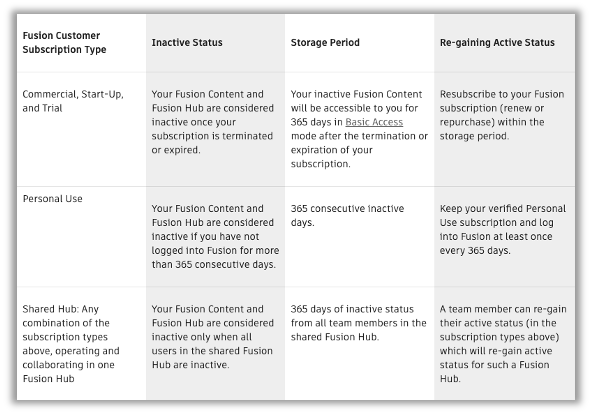
En agosto de 2024, se introdujo un nuevo estándar de almacenamiento de contenido de Fusion para proteger y minimizar el tiempo durante el que almacenamos su contenido de Fusion incluso después de que ya no esté suscrito a Fusion ni lo use. Para facilitar la transición a este nuevo estándar, la accesibilidad a cualquier Fusion Hub inactivo que haya llegado al final del período de almacenamiento correspondiente no se verá afectada hasta, como mínimo, agosto de 2025. Obtenga más información en las preguntas frecuentes aquí .
Gestión de datos
Pasar a centros con todas las funciones en Autodesk Fusion
¿Qué está cambiando?
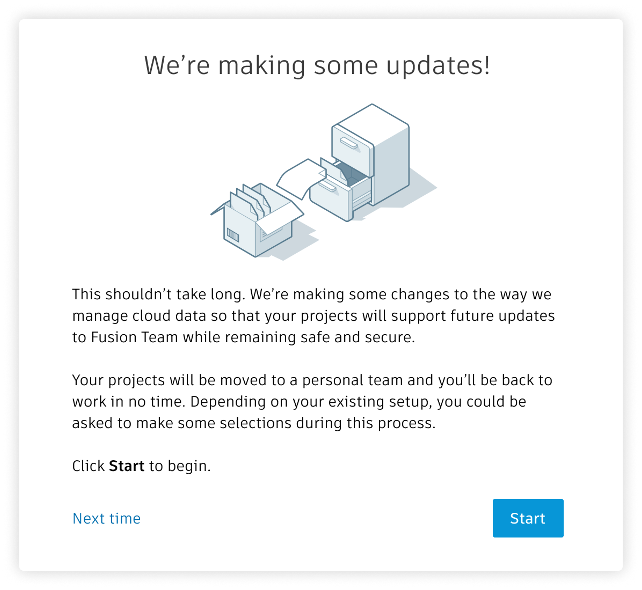
Autodesk está realizando algunos cambios en la forma en que administramos los datos en la nube para que sus proyectos admitan futuras actualizaciones de Fusion Hub. Próximamente, podrá actualizar su almacenamiento de usuario único de Fusion para aprovechar las ventajas de un Fusion Hub con todas las funciones.
¿Qué acciones debo realizar?
Si no tiene un solo centro de almacenamiento de usuario, no hay ninguna acción que realizar y ya está usando un Fusion Hub.
Si está utilizando almacenamiento de usuario único, verá aparecer la notificación en Fusion cuando sea el momento de actualizar.
¿Quieres saber más sobre este cambio? Consulta este artículo de soporte para obtener más información sobre el cambio.
Acciones de archivos mejoradas en la pestaña Inicio
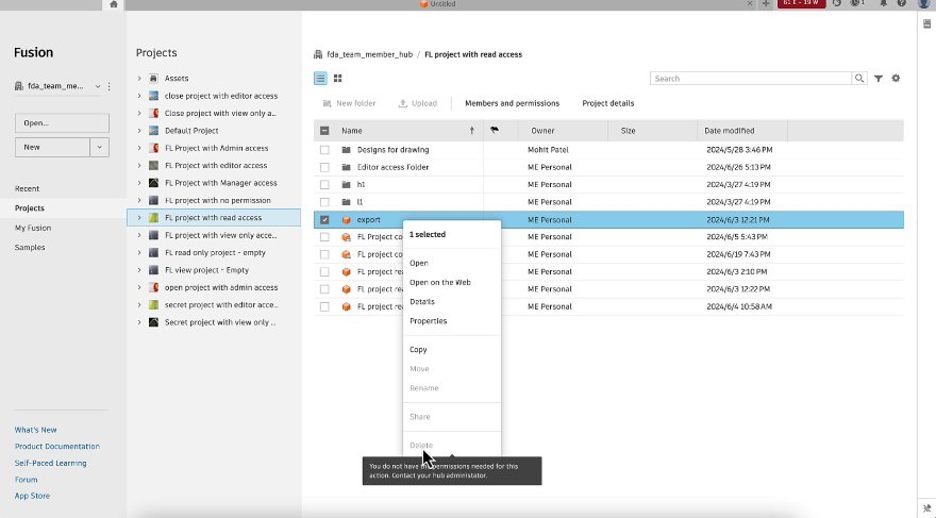
En la pestaña Inicio de Fusion, se ha mejorado la experiencia del usuario para gestionar acciones relacionadas con archivos, carpetas y proyectos. Ahora tenemos en cuenta sus permisos dentro de un determinado proyecto y carpeta y mostramos solo los comandos disponibles, mientras que los demás permanecen en gris. Al pasar el cursor sobre una acción no disponible, se le notificará sobre la falta de permisos y se le recomendará que se comunique con el administrador para ajustar su función.
Anteriormente, todas las acciones parecían disponibles, pero al hacer clic en una acción, aparecía un mensaje que indicaba que debía verificar la conexión a Internet y volver a intentarlo más tarde.
Se agregó la opción “Mostrar en ubicación” al árbol de Diseño y Dibujo
En el espacio de trabajo Diseño o Dibujo, ahora puede navegar hasta la ubicación del proyecto y la carpeta del diseño o dibujo en el panel Datos. Al hacer clic derecho en un diseño o dibujo en el árbol de diseño o dibujo, la opción “Mostrar en ubicación” ahora abrirá el panel Datos y lo llevará a la ubicación del archivo dentro de la estructura del proyecto y la carpeta.
Usabilidad
Una nueva apariencia para la pantalla de carga de Fusion
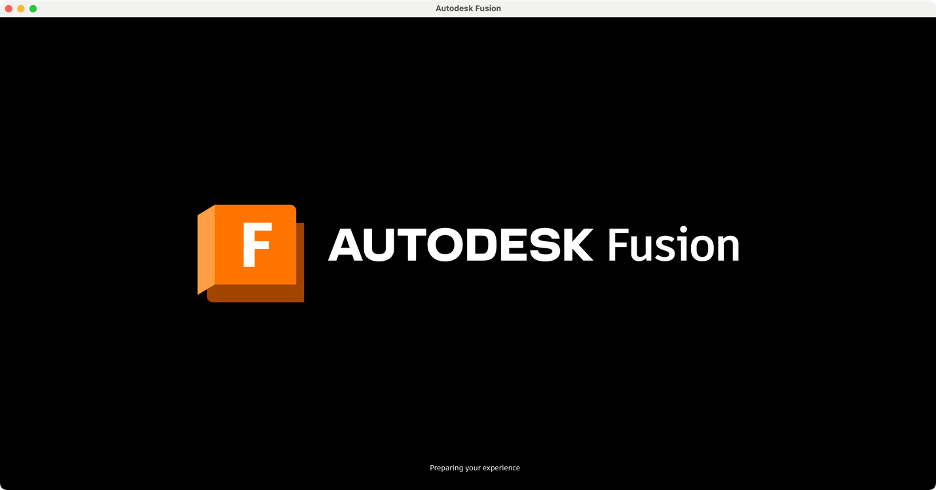
¿Alguna vez te ha cegado la pantalla de carga blanca brillante de Fusion cuando trabajabas en la oscuridad? Si es así, estás de suerte porque a partir de esta actualización apagamos las luces de la pantalla de carga de Fusion.
Fusion ya no aparece sobre otras aplicaciones en macOS
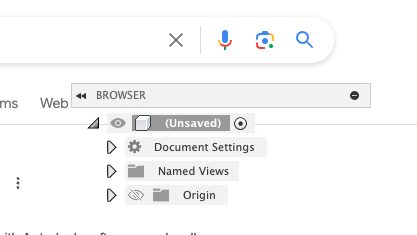
Nos complace anunciar que hemos abordado las principales causas de que los marcos de Navegador y Comentarios aparezcan sobre otras aplicaciones mientras Fusion está en segundo plano (especialmente al iniciar la aplicación). Además, estas mejoras deberían mejorar el manejo de las ventanas de Fusion por parte de macOS al ingresar al modo de pantalla completa con los escritorios virtuales de macOS Spaces: las ventanas individuales y los elementos de la interfaz de usuario ya no deberían crear por error sus propios escritorios virtuales en blanco separados del marco de la ventana principal de Fusion.
Gracias a los usuarios que proporcionaron pasos para ayudar a reproducir y diagnosticar este problema de larga data del cliente Mac.
Se mejoró la visibilidad de la pestaña de documento activo en la barra de título de la aplicación
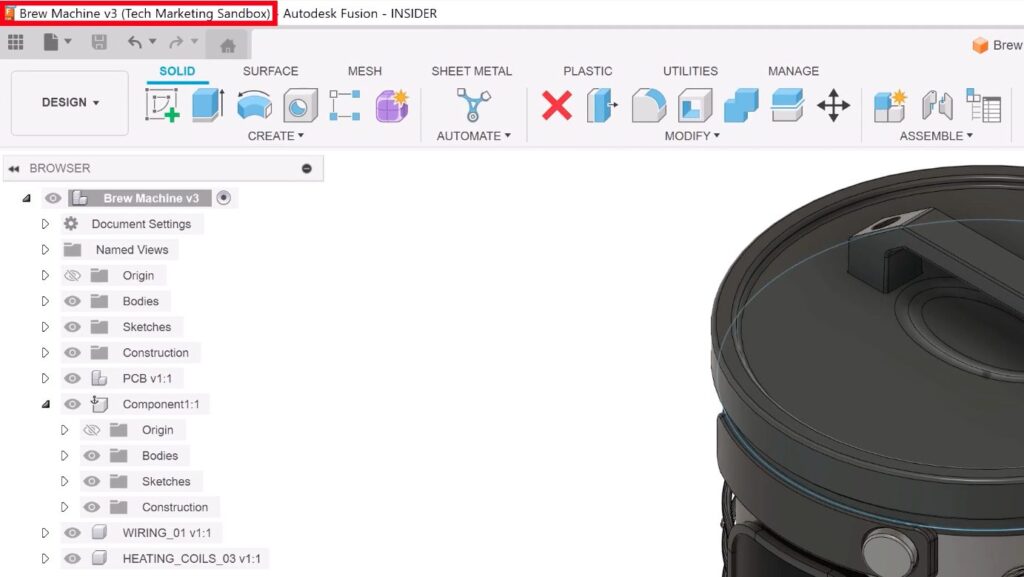
Fusion ahora muestra el nombre de la pestaña del documento actual y el centro de Fusion activo en la barra de título de la aplicación, lo que facilita saber qué documento está abierto a simple vista. Esto debería ser especialmente útil para nuestros usuarios de Electrónica, que trabajan con frecuencia con varias ventanas de Fusion en la barra de tareas o el dock.
Nueva pantalla de bienvenida en la barra de tareas de Windows
Anteriormente, agregamos un texto de estado a la pantalla de inicio de Fusion para ayudarlo a visualizar el estado de inicio de Fusion. Sin embargo, si descartaba esta pantalla detrás de otra aplicación, era difícil hacer un seguimiento.
La pantalla de bienvenida ahora aparece en la barra de tareas de Windows para que puedas volver a enfocarla rápidamente y verificar su estado, si es necesario.
Además de mostrar la pantalla de bienvenida en la barra de tareas de Windows, el nodo de la barra de tareas ahora reflejará el texto de estado y el estado actual de la barra de progreso de la pantalla de bienvenida, lo que facilita el seguimiento del progreso de inicialización de Fusion mientras la aplicación está en segundo plano.
Emocionantes actualizaciones para su experiencia de incorporación a Fusion
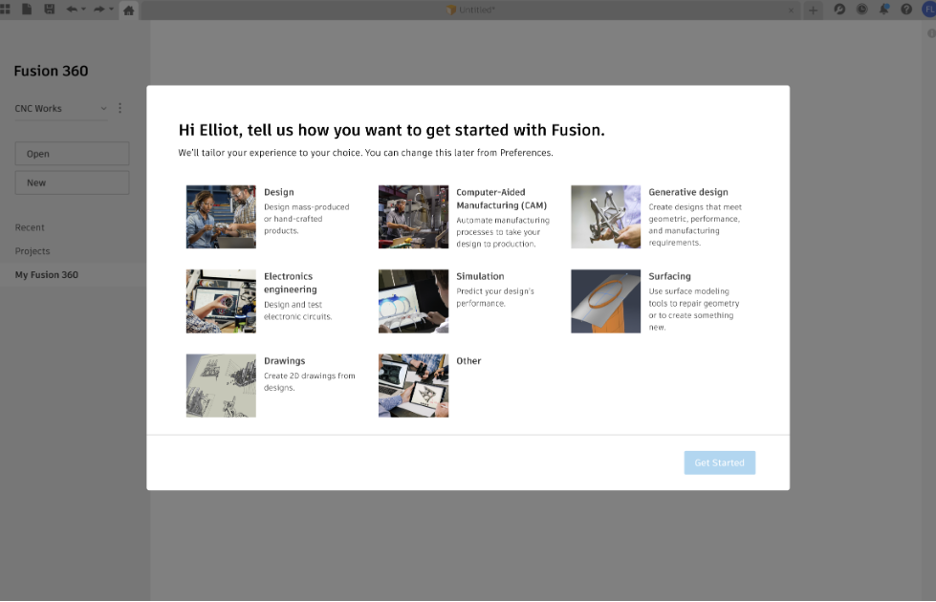
Nos complace anunciar las mejoras en la experiencia de incorporación de Fusion. Las mejoras están diseñadas para ser más personalizadas en función de su intención de usar el producto.
La experiencia mejorada incluye una pantalla de intenciones más específica que se alinea con nuestras tres personalidades de diseño principales: diseño, electrónica y fabricación. Esta mejora reconoce las diversas necesidades de nuestra base de usuarios y lo ayuda a seleccionar intenciones que coincidan estrechamente con sus objetivos de uso del producto, lo que genera un flujo de trabajo más eficiente.
¿Qué hay aquí para usted?
Cuando elige su intención, ahora recibe recomendaciones personalizadas para las primeras tareas que son específicas de su selección. Esta guía ofrece una comprensión más clara de las tareas asociadas con su intención, lo que mejora su claridad sobre los próximos pasos en su proceso de diseño y le permite centrarse en las acciones más relevantes.
Además, hemos incorporado la posibilidad de cambiar tu intención directamente desde la página «Mi Fusion» en la página de inicio de la aplicación. Esta ubicación destacada te permite adaptar fácilmente tus tareas para satisfacer tus necesidades cambiantes sin la molestia de navegar por varios menús.
Con estas mejoras, nuestro objetivo es ayudarte a navegar por Fusion de forma más eficiente y eficaz, permitiéndote trabajar de forma más inteligente y alcanzar tus objetivos más rápido. ¡Estamos ansiosos por que pruebes estas mejoras!
Actuación
Con cada actualización, nuestro equipo se dedica a hacer que Fusion sea más rápido y mejor que nunca. Invertimos mucho en mejoras de rendimiento porque sabemos lo importante que es para usted. Nos comprometemos a mejorar la velocidad y la facilidad de uso de Fusion con cada versión. Por lo tanto, analicemos algunas características destacadas de nuestra versión de agosto que creemos que le encantarán:
- Cree instancias de componentes grandes más rápido : experimente una mejora de hasta 17,8 veces al crear una gran cantidad de componentes utilizando el complemento 3D Printing Essentials.
- Acelere la apertura de archivos 3MF : abra sus archivos de fabricación 3D (3MF) en Fusion hasta 6,3 veces más rápido.
- Mejore el rendimiento de los patrones rectangulares : disfrute de un rendimiento aproximadamente un 39 % más rápido al crear patrones rectangulares con algunos componentes de ensamblaje.
- Seleccione rápidamente una gran cantidad de caras : utilice un conjunto de selección para seleccionar una gran cantidad de caras hasta 15,3 veces más rápido.
- Mejor selección de bordes para parches : observe un rendimiento mejorado en la selección de bordes al usar el comando Superficie → Parche.
- Mejora del tiempo de carga del panel de propiedades: hemos mejorado el tiempo de carga del panel de propiedades de Fusion y estamos trabajando activamente en áreas específicas para optimizar y mejorar por completo los tiempos de carga para una experiencia de usuario aún mejor.
Diseño
Mejoras en el biselado: configuraciones de ancho y corona
Diseño > Formulario > Modificar > Borde biselado
El bisel ahora tiene dos modos que permiten definir el tamaño del bisel de diferentes maneras. Además de Desplazamiento relativo , hay una nueva opción Ancho de bisel .
También puede especificar un valor de corona para ajustar la planitud o curvatura de la superficie del bisel. Especifique un valor entre 0 y 2 para un bisel redondeado, 0 para un bisel plano o 2 para un bisel afilado.
Mejoras en el cuadro de diálogo Crear nuevo componente
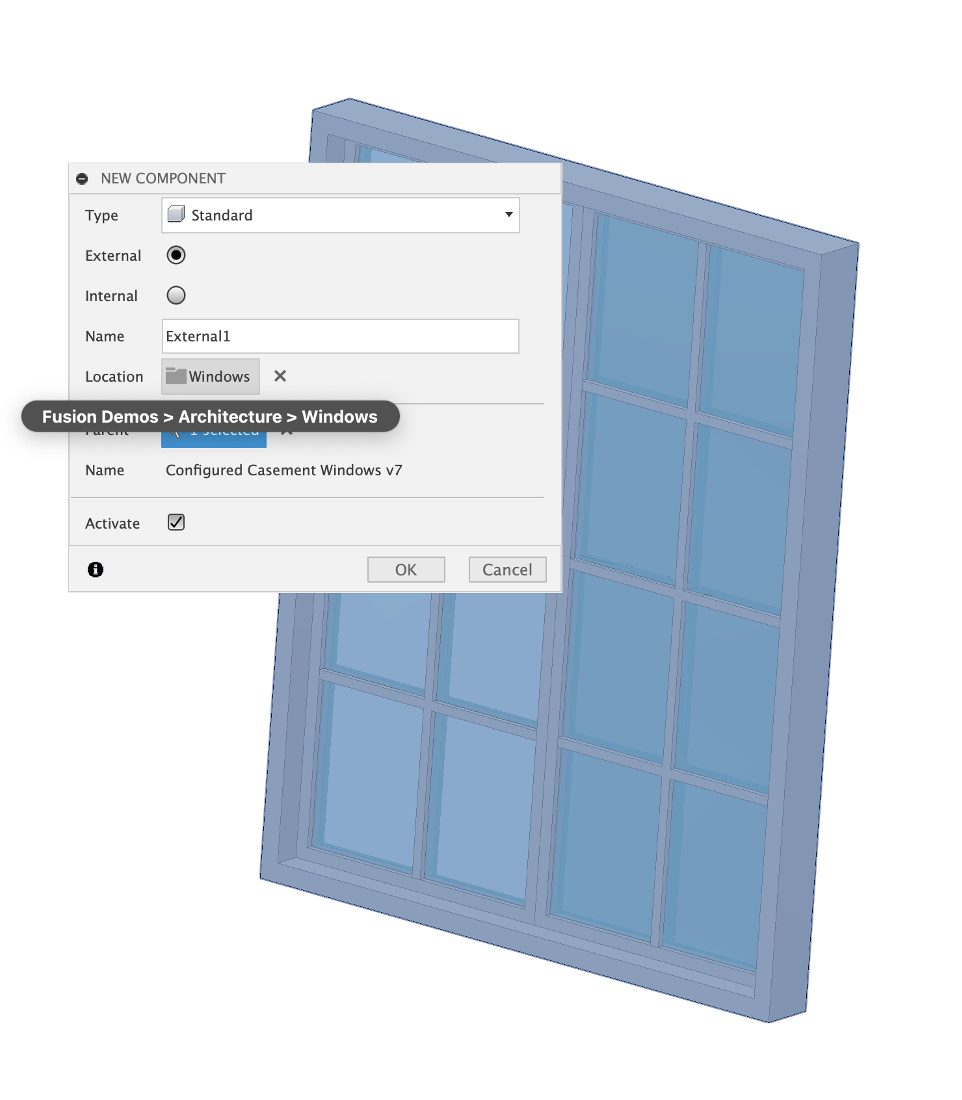
Los componentes externos recién creados ahora se guardan automáticamente en la misma ubicación que su componente principal, lo que agiliza los flujos de trabajo y mantiene los proyectos perfectamente organizados.
Si el componente principal aún no se ha guardado, la ubicación predeterminada coincidirá con el proyecto y la carpeta activos en el Panel de datos. Además, el nombre del componente principal seleccionado ahora se mostrará de forma destacada en el cuadro de diálogo debajo del botón de selección principal.
Obtenga más información sobre los componentes .
Actualización del flujo de trabajo de ensamblaje conjunto y de fijar a componente principal
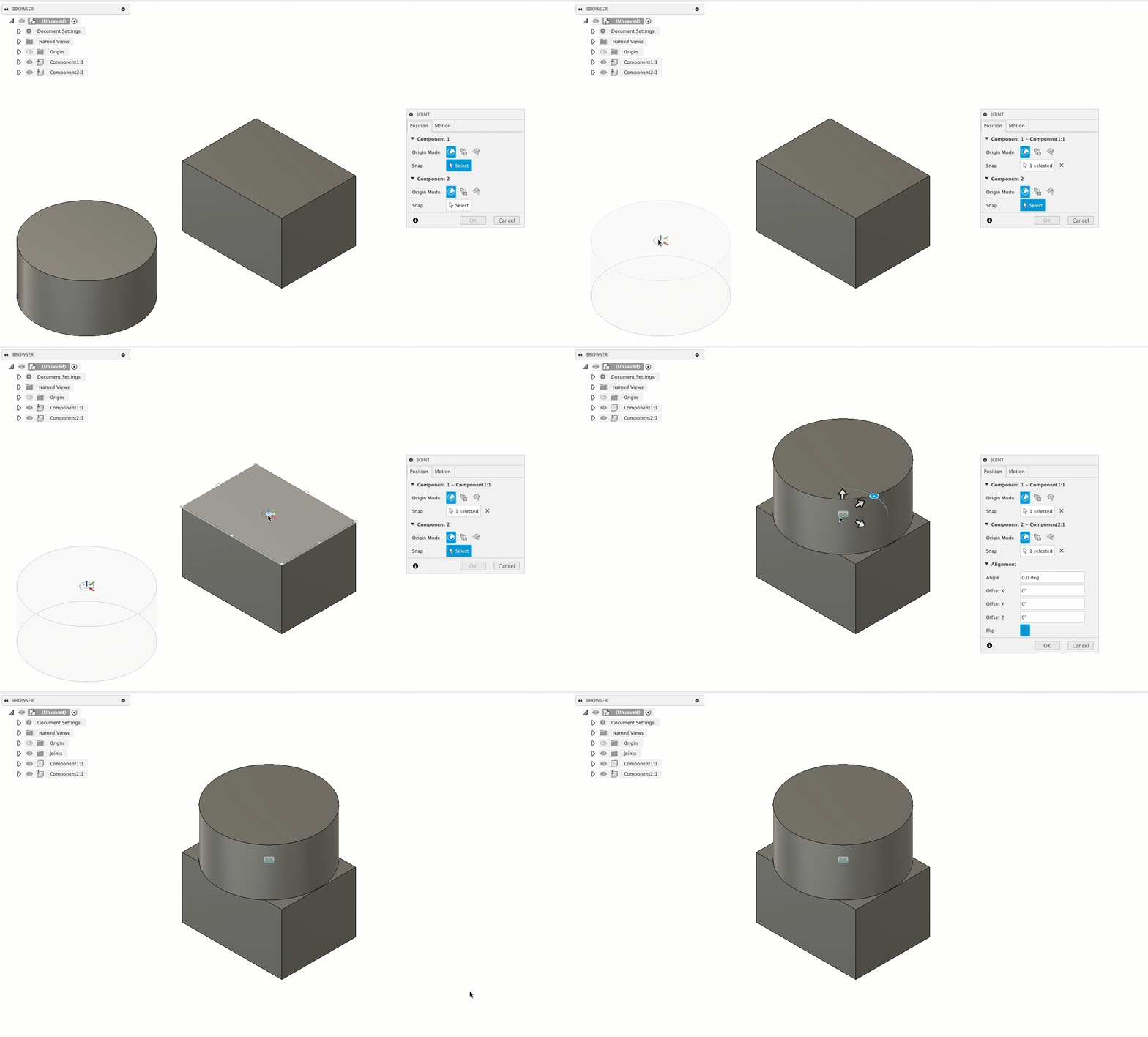
Ahora, cuando crea una unión, si el primer componente que selecciona está fijado con el componente principal, se desconectará automáticamente. Esto ayudará a agilizar los flujos de trabajo de creación y ensamblaje de uniones.
¿Quieres formar parte de la conversación en torno al desarrollo de Fusion? Únete al programa Insider para conocer en forma anticipada lo que viene a continuación con Fusion.
Mejoras de parámetros
Importar y exportar parámetros de usuario
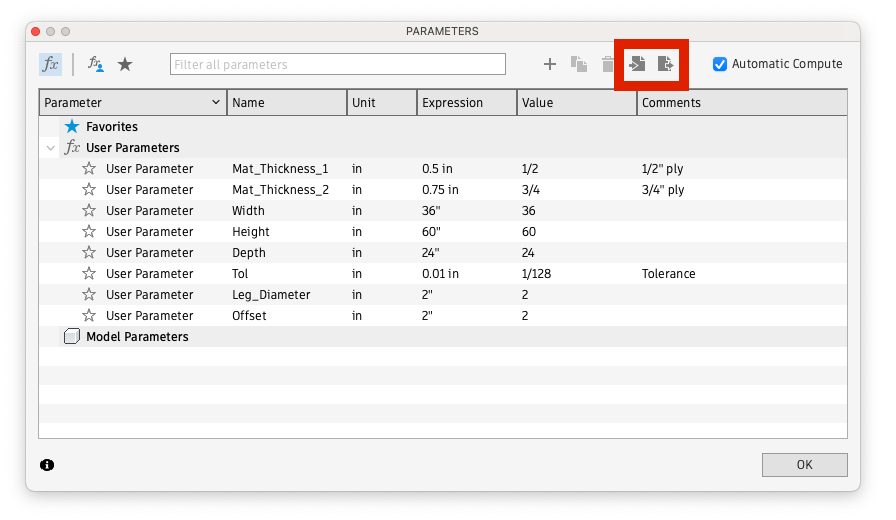
Diseño > Modificar > Cambiar parámetros > Importar parámetros
Diseño > Modificar > Cambiar parámetros > Exportar parámetros
Ahora puede exportar e importar parámetros de usuario en el espacio de trabajo de diseño. Esta mejora le permite reutilizar parámetros en diferentes diseños y compartirlos con colaboradores con mayor facilidad.
Aprenda a importar y exportar parámetros .
Cambiar el nombre de un parámetro sobre la marcha
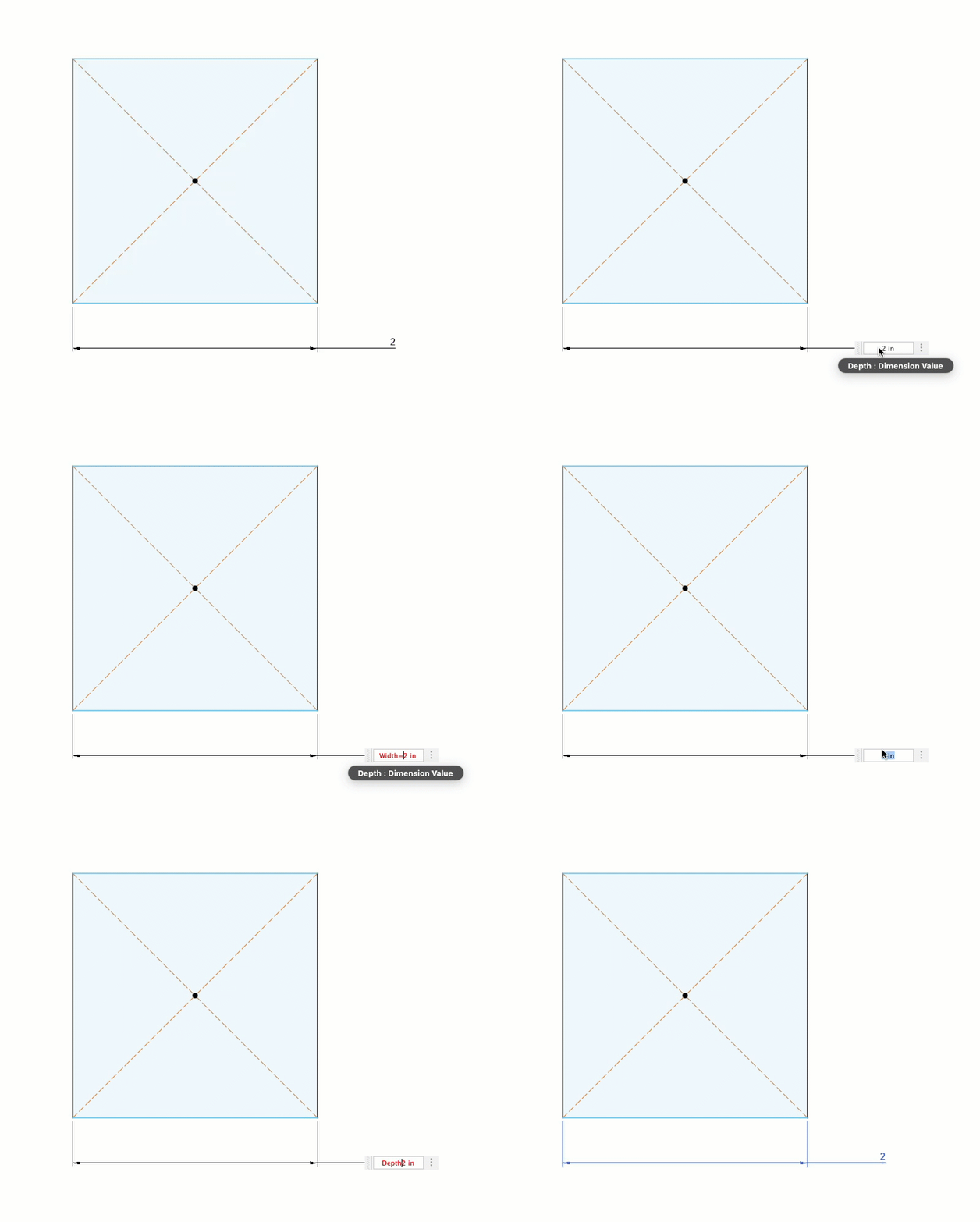
Anteriormente, no se podía cambiar el nombre del parámetro sobre la marcha sin cambiar también el valor del parámetro al mismo tiempo. Hemos solucionado este problema para que ahora puedas modificar el parámetro sobre la marcha independientemente de su valor.
Mejoras de compensación
Nueva compensación de compensación
Nos complace anunciar el lanzamiento de Offset of Offset. Esta nueva función tan solicitada está disponible dentro del mismo comando Offset en el módulo Sketch. El objetivo es permitirle crear un desplazamiento de un elemento secundario de desplazamiento. Ahora no tiene que crear varios desplazamientos a partir de un elemento principal único. La dimensión y la restricción de desplazamiento se aplicarán con respecto al elemento secundario de desplazamiento seleccionado.
Nota: todas las mejoras relacionadas con el desplazamiento están pensadas para las restricciones de desplazamiento creadas recientemente a partir de la versión de septiembre. Las restricciones y la geometría de desplazamiento heredadas funcionarán como antes.
Nuevo desplazamiento de dos lados
Esta nueva función del comando Desplazamiento existente le permitirá crear geometrías desplazadas en ambos lados de la geometría seleccionada a la misma distancia. Además, ofrecemos una opción para vincular o no vincular dos dimensiones desplazadas. En este caso, la herramienta convertirá automáticamente una de las dimensiones desplazadas en la principal o impulsora y la segunda tendrá un valor que sea el negativo de la principal. Es decir, el valor del segundo desplazamiento = – valor del desplazamiento principal. Esta vinculación no funcionará en el modo de modelado directo porque el segundo valor o parámetro está impulsado por el valor o parámetro principal y el modelado directo no admite parámetros.
Nuevo cambio de topología de bloqueo en el desplazamiento
Esta es una nueva característica introducida en el comando offset existente, donde ahora tendrá control sobre el cambio de topología del elemento secundario offset mientras crea el offset. Esta opción se almacena como parte de la restricción offset, por lo que no se permitirá un cambio posterior en la geometría o los parámetros que provoque un cambio de topología en el elemento secundario offset. En los casos en que se cambie la topología, verá una notificación que le informará del cambio.
Tenga en cuenta que una vez que se crea un desplazamiento, su atributo o propiedad “Cambio de topología” no se puede cambiar durante el flujo de trabajo de edición de desplazamiento.
Mantener la restricción de desplazamiento al eliminar una geometría
Ahora puede conservar las restricciones de desplazamiento al eliminar una geometría. Esto significa que las restricciones de desplazamiento ya no se eliminarán si se elimina una geometría o una curva de la geometría principal de la geometría secundaria. Intentaremos conservar la restricción de desplazamiento y la dimensión de desplazamiento en la medida de lo posible.
Actualización correcta del desplazamiento a partir de una geometría proyectada
Con las mejoras actuales de Offset, solucionamos un problema que informaron varios clientes. El problema era que, suponiendo que el usuario había proyectado un cuerpo o una geometría y había creado una geometría de desplazamiento con él, ahora, si el cuerpo o la geometría original se cambiaban paramétricamente, el desplazamiento no se actualizaba. Esto ya está solucionado: si cambia la geometría original, los cambios posteriores se verán en el desplazamiento.
Mejoras en la configuración
Configurar los aspectos de ajuste y giro de las articulaciones para controlar la ubicación de los componentes en las distintas configuraciones
Hasta ahora, para configurar la colocación de componentes en un ensamblaje, era necesario crear varias instancias de unión y suprimir todas, excepto la correspondiente, en cada configuración. Esto genera muchas funciones de unión redundantes y puede complicar rápidamente la tabla de configuración.
Con la versión de septiembre, ahora puede simplificar este escenario configurando los aspectos Ajustar y Voltear para cualquier función de Unión en un ensamblaje.
- Marque los aspectos para agregarlos como columnas en la tabla de configuración
- Agregar y nombrar nuevos Snaps a la lista
- Seleccione un Snap diferente para cada configuración
- Gire la articulación para cualquier configuración que lo necesite
Haga clic con el botón derecho en cualquier entidad conjunta en la línea de tiempo y elija Configurar para acceder a estos nuevos aspectos configurables.
Obtenga más información sobre Joint Snap and Flip
Configurar aspectos no paramétricos en las características del subproceso
A medida que continuamos ampliando los aspectos que puedes configurar, la próxima incorporación incluye varios aspectos no paramétricos de las funciones de Thread:
- Modelado
- Longitud total
- Tipo de hilo
- Tamaño
- Designación
- Clase
- Dirección
¿Hay más aspectos que necesitas configurar y que aún no están disponibles? ¡Cuéntanoslo!
Obtenga más información sobre los aspectos configurables
Mejora del rendimiento al insertar o cambiar configuraciones
Cuando la tabla de configuración es grande, puede llevar mucho tiempo insertar o cambiar configuraciones dentro de otro diseño o dibujo. Con esta versión, debería ver una reducción significativa en el tiempo que lleva insertar una configuración o cambiar de una a otra.
Dibujos
Nueva receta predeterminada por tipo de hoja para la automatización de dibujos
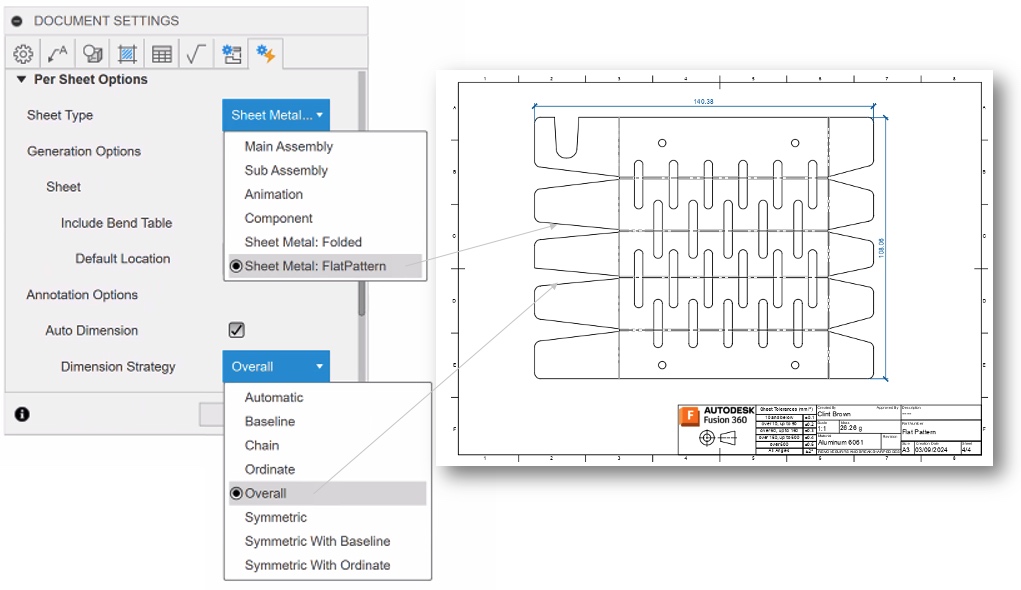
Ahora se pueden configurar estrategias de dimensionamiento predeterminadas en la plantilla de dibujo. Cuando crea o edita una plantilla de dibujo, ahora puede elegir una estrategia de dimensionamiento predeterminada para cada tipo de hoja.
En la Configuración del documento de su plantilla de dibujo, en la pestaña Configuración de automatización, ahora puede establecer su estrategia de dimensionamiento preferida para estos tipos de hojas:
- Asamblea
- Componente
- Componente plegado
- Patrón plano
- Guión gráfico
Por ejemplo, puede configurar esto para que los componentes de chapa metálica obtengan automáticamente la dimensión de coordenadas cuando utilice dibujos automáticos. Esto hace que su flujo de trabajo sea más fluido y eficiente al agregar otra capa de control a sus automatizaciones.
Obtenga más información sobre la automatización de dibujos .
Nuevo soporte para delimitadores
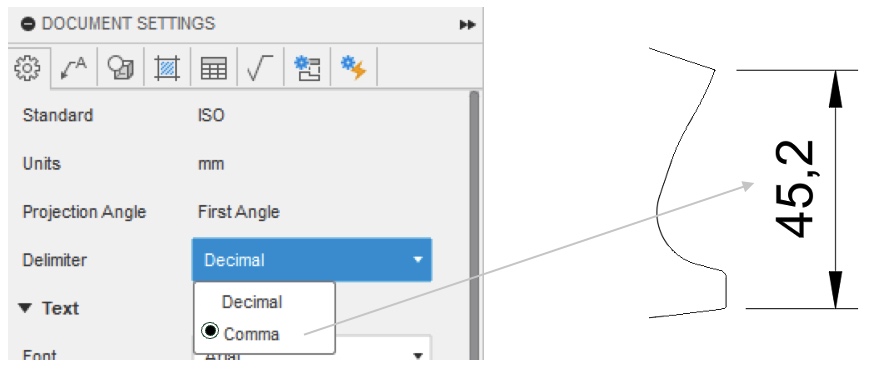
Ahora puede especificar si se utiliza una coma o un punto para especificar el delimitador decimal de un número. Esto hace que su dibujo sea más estándar y se adapte mejor a su región. Por ejemplo, puede elegir entre: 2,1 mm o 2,1 mm.
Obtenga más información sobre la referencia de Configuración del documento en el espacio de trabajo Dibujo.
Electrónica
Nuevo motor de reglas de diseño y nueva interfaz de usuario
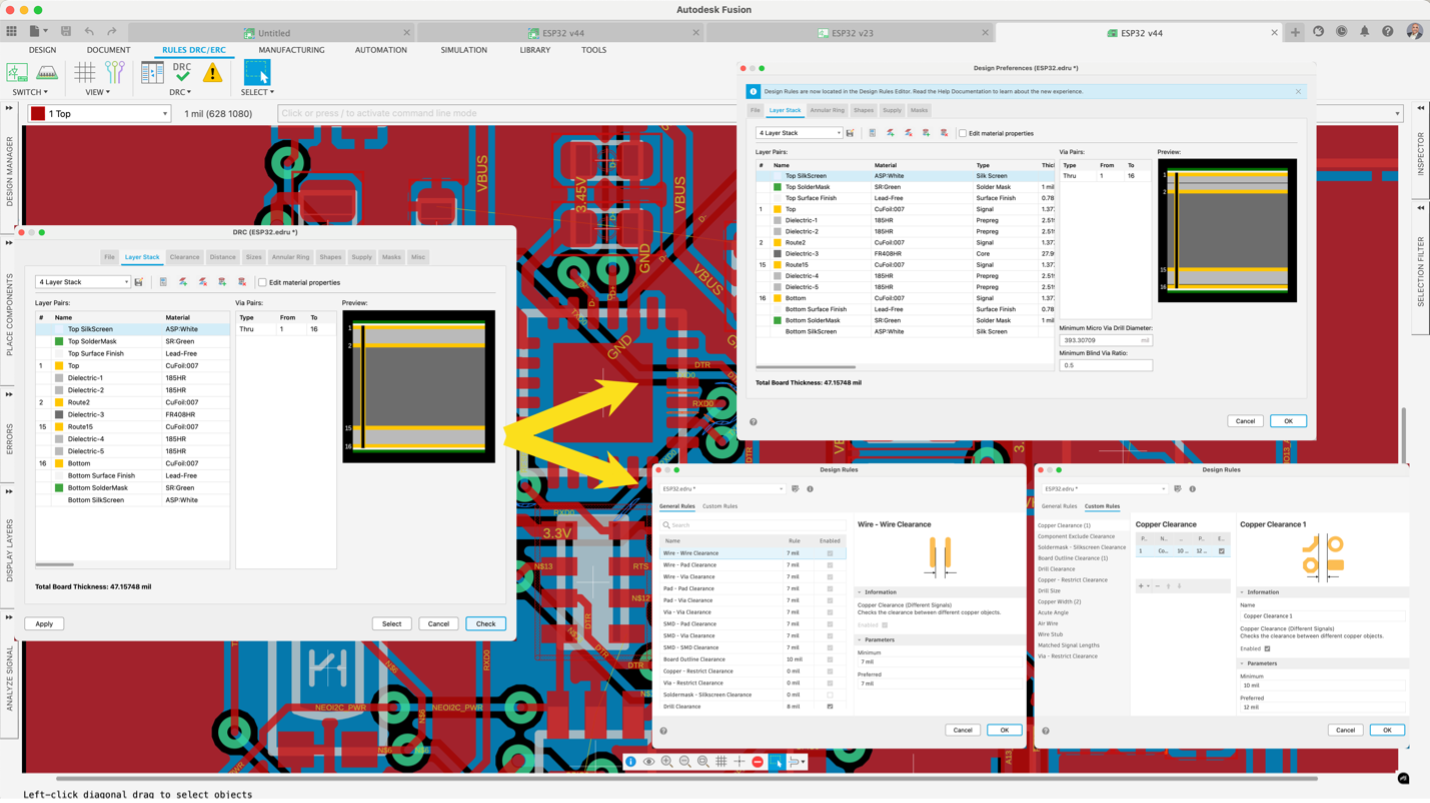
Fusion Electronics ahora tiene una interfaz DRC más avanzada, y el nuevo motor le permite especificar reglas personalizadas y alcances de preferencia. La amplia gama de reglas y preferencias de opciones de alcance le permite cumplir incluso con los requisitos de diseño y fabricación más estrictos, lo que hace que el diseño de PCB complejos sea aún más fácil. Establezca el ancho, las distancias, la preferencia de ancho por capa, señal o componente, y mucho más al principio de la etapa de diseño para satisfacer sus necesidades críticas de diseño de integridad de señal, lo que facilita la finalización de sus diseños para prototipos y fabricación antes. Las reglas heredadas predeterminadas (DRU) se pueden agregar, eliminar y editar utilizando la nueva interfaz de preferencias de diseño. Le aseguramos que su configuración actual de preferencias de DRC es totalmente compatible con el nuevo motor, por lo que continuará donde lo dejó.
Obtenga más información sobre las reglas de diseño para electrónica .
Nuevo importador de KiCad
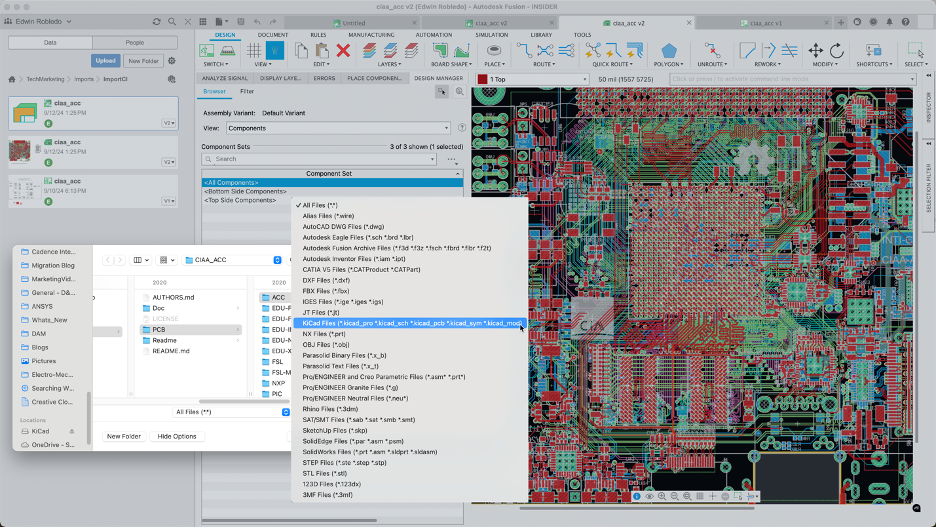
El equipo de desarrollo de Autodesk Fusion Electronics ha ampliado nuestras funciones de compatibilidad de diseño. Reconocemos que el trabajo en equipo sin problemas es esencial para el progreso. Estamos encantados de presentar nuestra última actualización con funciones de importación mejoradas. Ahora puede importar su esquema electrónico, PCB y bibliotecas desde KiCAD al espacio de trabajo de Fusion. Esto le permite continuar su trabajo desde donde lo dejó, pero ahora, con la ventaja adicional de utilizar la plataforma electromecánica integral y las capacidades de diseño electrónico de Fusion.
Obtenga más información sobre el importador de KiCad.
Hacer que los ajustes preestablecidos del conjunto de capas sean editables y no permitir su eliminación
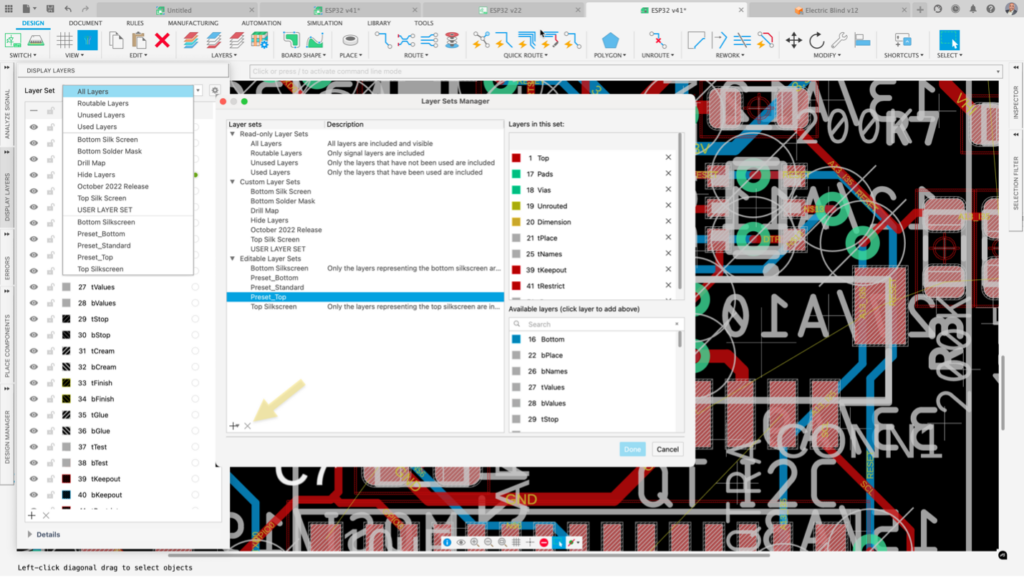
En el diseño de circuitos, la funcionalidad de cada capa es fundamental. Cambiar sin problemas entre las vistas de capas es esencial, ya que le permite centrarse en la información específica relevante para su etapa de diseño actual. Por ejemplo, al enrutar en la capa superior, ocultar temporalmente todas las demás capas facilita la identificación de la mejor ruta para su señal. En esta actualización, mejoramos su experiencia al permitir que se editen los ajustes preestablecidos de conjuntos de capas y no permitir la eliminación de conjuntos de capas editables predeterminados .
Persistencia del diseño de columnas del panel de ubicación mejorada
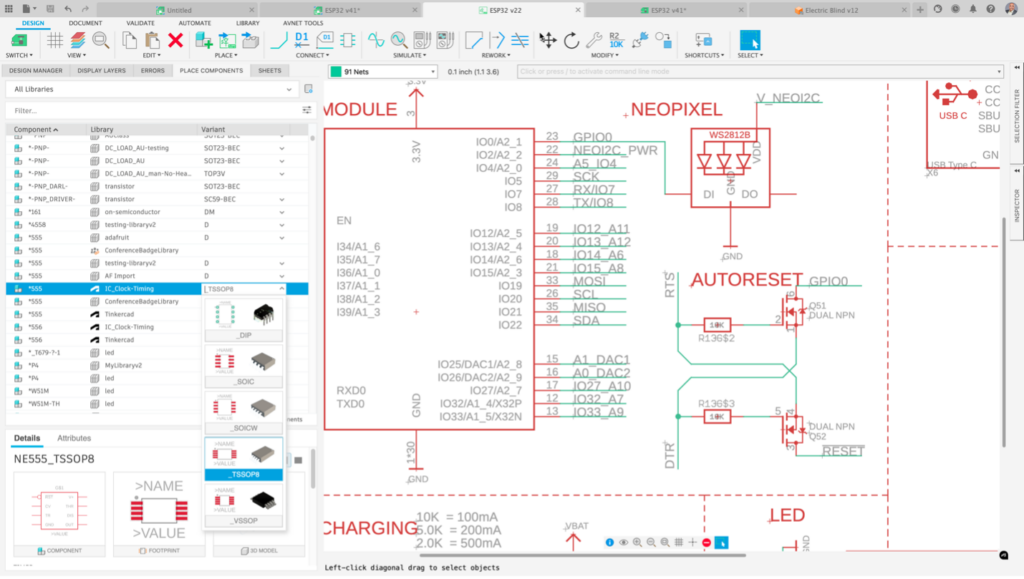
Agregar componentes a su esquema es a menudo el primer paso en el diseño de un producto electrónico. Esta es una parte crucial del proceso general; simplificarlo puede acelerar significativamente su flujo de trabajo de diseño. El Panel de ubicación facilita la búsqueda de componentes al ofrecer una variedad de opciones de filtro, lo que le permite limitar su búsqueda rápidamente. Reconocimos que anteriormente, cambiar el tamaño del Panel de ubicación de piezas no persistía después de reiniciar su proyecto. Con esta actualización, ahora puede estar seguro de que cualquier ajuste realizado en los tamaños de columna en el Panel de ubicación permanecerá guardado en todas las sesiones. Además, puede modificar o restablecer la configuración de las columnas haciendo clic derecho en los encabezados de columna, lo que le ofrece más control y flexibilidad para organizar su espacio de trabajo.
Diseño generativo y simulación
Diseño generativo (extensión de simulación)
Nuevas mejoras en el límite de pandeo
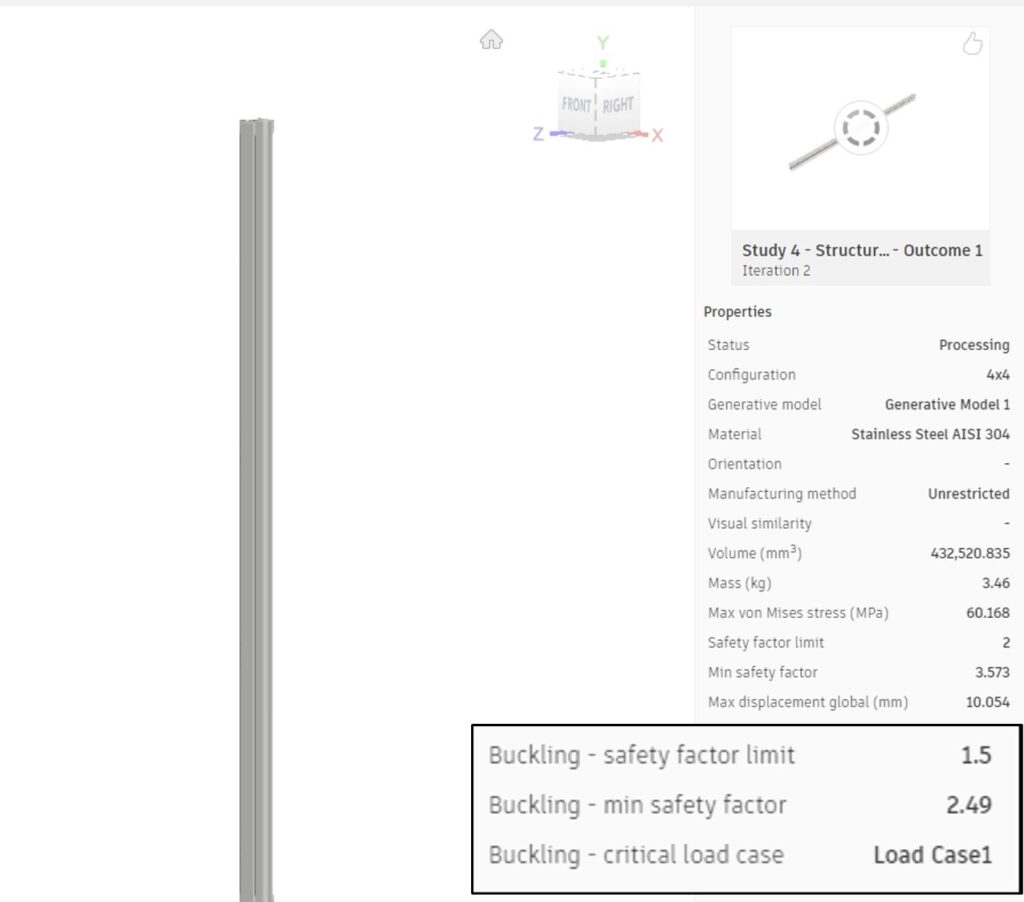
Hasta ahora, cada opción de Objetivo y Límite dentro de un estudio podía admitir múltiples casos de carga, con la única excepción del Límite de Pandeo. A partir de la actualización de septiembre, el Límite de Pandeo se ha vuelto significativamente más versátil, ganando la capacidad de adaptarse a múltiples casos de carga. Esta mejora le ofrece mayor libertad para incorporar criterios de Pandeo en sus diseños, independientemente de la cantidad de casos de carga involucrados. Como parte de esta mejora, Generative Design identificará el Caso de Carga más crítico para el Límite de Pandeo establecido, dependiendo del resultado dado. Esta información útil estará disponible en la sección Explorar.
Obtenga más información sobre Objetivos y Límites .
Estudio de copia ahora disponible en diseños configurados para diseño generativo
Ahora puede copiar un estudio de diseño generativo de una configuración a otra. Al copiar un estudio, se incluirá todo lo que haya configurado en el estudio que desea copiar, incluidas las condiciones de contorno, los materiales, los contactos, las configuraciones del estudio, etc. Esta función le evitará tener que realizar tareas repetitivas para configurar el mismo estudio en varias configuraciones. Algunos aspectos clave de Copiar estudio incluyen:
- Capacidad de copiar uno o más estudios de diseño generativo de una configuración a una o más configuraciones.
- El usuario puede elegir aplicar el/los estudio/estudios copiados a un nuevo Modelo Generativo o a un Modelo Generativo existente de otra Configuración.
- Cuando se copia un estudio de una configuración a otra, también se incluirán todas las acciones que el usuario haya realizado en el espacio de trabajo Editar modelo para el Modelo generativo respectivo desde el que se está copiando el estudio. Por lo tanto, los elementos como obstáculos, formas iniciales, etc. creados en el espacio de trabajo Editar modelo también se copiarán a la configuración de destino.
- Si algún atributo de la configuración del estudio no se puede aplicar a la configuración de destino, ese atributo se mostrará como dañado y será necesaria la acción del usuario para repararlo antes de poder ejecutar el trabajo en el estudio copiado.
Obtenga más información sobre Copy Study .
Presentación de Angular Global Load: una nueva función en el diseño generativo
Nos complace presentar una nueva mejora de Generative Design, denominada Angular Global Load. Esta característica sutil pero poderosa permite la aplicación de aceleración o velocidad angular global en toda la configuración del estudio, lo que representa de manera efectiva las fuerzas que actúan sobre una masa que experimenta aceleración o velocidad angular.
Obtenga más información sobre Angular Global Load .
Presentación de la carga global lineal: una nueva característica en el diseño generativo
¡Ya está aquí la carga global lineal! Esta nueva e impactante función permite la aplicación de la aceleración lineal global en toda la configuración del estudio, lo que representa de manera eficaz las fuerzas que actúan sobre una masa que experimenta una aceleración lineal.
Obtenga más información sobre la carga global lineal .
Simulación (Extensión de simulación)
Nueva opción “Auto” de criterios de optimización de forma para masa objetivo
Optimización de la forma > Criterios de optimización de la forma > Masa objetivo
Agregamos una nueva opción en los Criterios de optimización de forma para la masa objetivo llamada «Auto». Puede usar esta opción cuando no esté seguro de la cantidad de reducción de peso que desea lograr y dejar que el solucionador determine automáticamente ese valor. Esta opción estará seleccionada de manera predeterminada y puede cambiarla al 60 % desde el menú desplegable y puede editar ese valor según sus necesidades.
Obtenga más información sobre Target Mass .
La verificación previa bloqueará un estudio de simulación de eventos con múltiples cuerpos sin una definición de contacto/interfaz
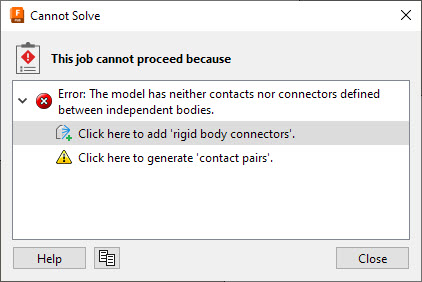
Simulación de eventos > Comprobación previa
Al configurar un estudio de simulación de eventos dinámico o cuasiestático que tenga varios cuerpos o componentes, ahora debe definir un contacto o un conector entre esos cuerpos o componentes. De lo contrario, la comprobación previa mostrará un error y le impedirá continuar con el envío del trabajo. Este cambio se realizó para reducir las fallas de trabajo en los estudios de simulación de eventos en los que no se definen contactos o conectores.
Nuevo estudio de copia en diseños configurados para simulación
Ahora puede copiar un estudio de simulación de una configuración a otra. El nuevo estudio contendrá todo lo que haya configurado en el estudio original, incluidas las condiciones de contorno, los materiales, los contactos, las configuraciones del estudio, etc. Esta función le evitará tener que realizar tareas repetitivas para configurar el mismo estudio en varias configuraciones.
Algunos aspectos clave del Copy Study incluyen:
- Capacidad de copiar uno o más estudios de simulación de una configuración a una o más configuraciones diferentes.
- Puede elegir aplicar el/los estudio/estudios copiados a un nuevo modelo de simulación o a un modelo de simulación existente de otra configuración.
- Cuando se copia un estudio de una configuración a otra, también incluirá todas las acciones que haya realizado en el espacio de trabajo Simplificar para el modelo de simulación respectivo desde el que se está copiando el estudio.
- Si algún atributo de la configuración del estudio no se puede aplicar a la configuración de destino, ese atributo se mostrará como dañado y será necesario tomar medidas para repararlo antes de poder ejecutar el trabajo en el estudio copiado.
Obtenga más información sobre Copy Study .
Fabricación
Fabricación sustractiva
Nuevas herramientas para evitar trayectorias de herramientas
Ahora tiene un control más granular sobre los controles Evitar/Tocar con la nueva función Evitar máquinas. Antes, podía tener Tocar o Evitar, pero nunca Tocar y Evitar. Ahora puede agregar holguras radiales y axiales o material a dejar para grupos de superficies que tengan una de las siguientes etiquetas:
- Máquina : Superficies a mecanizar
- Evitar : la herramienta evita estas superficies mientras mecaniza superficies cercanas. La herramienta se mantiene alejada de las superficies a evitar según las distancias especificadas.
- Ranurado: la herramienta no evita ni mecaniza activamente estas superficies. Sin embargo, si estas superficies se encuentran en el camino de la herramienta, puede ranurarlas y cortarlas.
- Fijación : La herramienta evita estas superficies mediante las holguras especificadas.
Los valores de “stock a dejar” radiales y axiales en las superficies de la máquina se agregarán al valor de “stock a dejar” existente establecido en la pestaña Pasadas.
Los valores de juego radial y axial en las superficies del accesorio se agregarán a los definidos en la configuración.
Estos grupos de superficies se encuentran en una nueva tabla en la parte inferior de la pestaña Geometría en la sección Evitar/Mecanizar superficies. Las superficies se pueden seleccionar a través de flujos de trabajo existentes en la pestaña Geometría y los grupos aparecerán en la tabla. Las superficies también se pueden seleccionar a través de la tabla.
Flujo de trabajo de izquierda a derecha mejorado en el cuadro de diálogo de trayectoria de herramienta (extensión de fabricación)
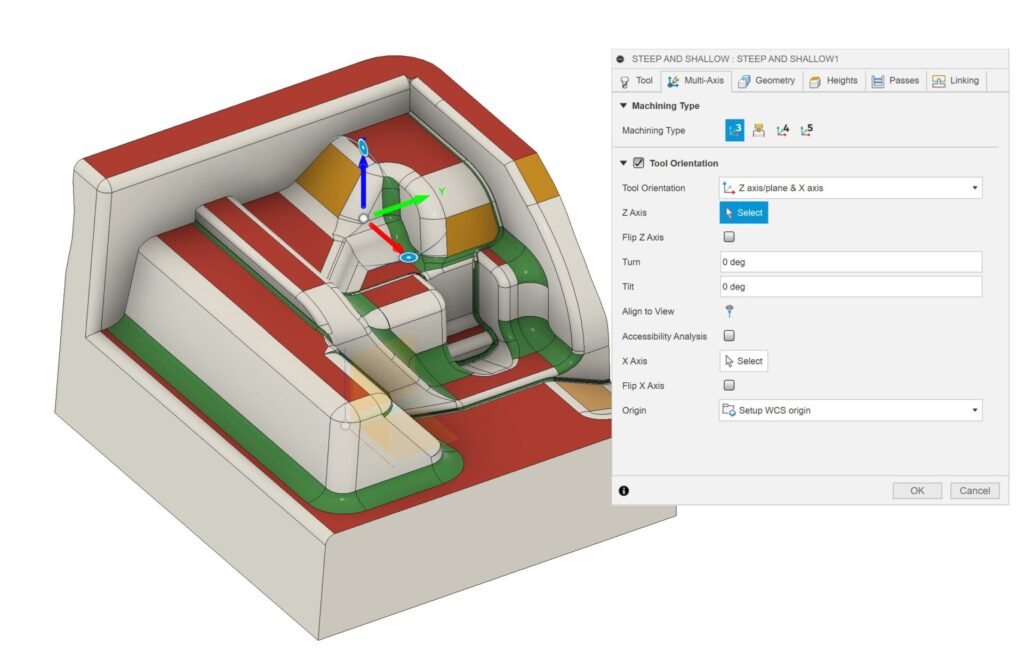
Estamos mejorando la experiencia del usuario al restablecer un flujo de trabajo de izquierda a derecha en el cuadro de diálogo de operación de trayectoria de herramientas, lo que será especialmente beneficioso para las trayectorias de herramientas de varios ejes. Los cambios específicos son:
- La pestaña “Multieje” se moverá a la segunda posición en el flujo de trabajo
- El “Tipo de mecanizado” permitirá a los usuarios especificar por adelantado si están mecanizando en 3 ejes, envolvente, 4 ejes o 5 ejes.
- La “Orientación de la herramienta” se trasladará a la pestaña “Multieje”
Estos cambios evitarán casos en los que tenga que ir a una pestaña posterior, configurar parámetros y luego regresar a una pestaña anterior para realizar más ajustes.
Obtenga más información sobre el tipo de mecanizado .
Rebajes en contornos 3D con prevención de colisiones en 5 ejes (extensión de fabricación)
Ahora, el contorno 3D produce trayectorias de herramienta socavadas cuando se utiliza con herramientas esféricas y está habilitada la prevención de colisiones de 5 ejes. Para habilitar esta función, simplemente marque la configuración de “Prevención de colisiones” en la pestaña de ejes múltiples.
Nota: Los socavados solo se pueden mecanizar con herramientas esféricas siempre que esté habilitada la prevención de colisiones del quinto eje.
Selección mejorada de virutas (extensión de fabricación)
En la estrategia de viruta, ahora es posible seleccionar tanto las superficies de viruta como los contornos de viruta cuando se utiliza el modo de manejo “Superficies” y el modo de selección “Pares de contornos”.
Reducción de cortes innecesarios en el mecanizado de restos de limpieza adaptativa 3D
Al utilizar la limpieza adaptativa 3D con mecanizado de restos, a menudo se incluyen pasadas de corte que eliminan poco o nada de material real. El parámetro “Ignorar material menor que” tiene como objetivo controlar cuánto deben participar las pasadas de corte para incluirse en el resultado final.
El soporte para este parámetro en 3D Adaptive Clearing se ha mejorado con un nuevo algoritmo, que elimina los pases de corte innecesarios y reduce la cantidad de pases de corte fracturados cuando el espesor del material restante está cerca del valor «Ignorar material menor que».
Nueva importación de datos CAM desde diseños vinculados
Fusion tiene una funcionalidad bien establecida que le permite insertar un diseño externo en el diseño actual , este flujo de trabajo le permite crear un ensamblaje a partir de diseños existentes.
Anteriormente, no se importaban los datos CAM (configuraciones u operaciones de fabricación) del diseño vinculado. Esto significaba que se perdían las trayectorias de herramientas del diseño vinculado durante la importación. No era posible crear un conjunto de programas CAM, por ejemplo, para posicionar una pieza CAM preprogramada en una prensa o para combinar piezas preprogramadas en un dispositivo de fijación de varias piezas.
Se ha mejorado la funcionalidad para permitirle reutilizar configuraciones y operaciones CAM de diseños vinculados. Los datos CAM importados son de solo lectura, pero puede editar el sistema de coordenadas de la pieza de trabajo y la orientación de la herramienta para refinar la forma en que se aplican las trayectorias de herramientas al nuevo ensamblaje. Puede suprimir configuraciones u operaciones que no sean necesarias para el nuevo ensamblaje.
El comando «Insertar en el diseño actual» importa el diseño externo al espacio de trabajo de Diseño exactamente como antes. Cuando cambie al espacio de trabajo de Fabricación, verá una nueva opción para «Importar datos CAM».
Obtenga más información sobre cómo insertar datos de leva en el diseño actual .
Cálculo mejorado del perfil hilado
Hemos realizado una mejora significativa en nuestro motor de cálculo de Spun Profile, innovando en la forma en que procesa los triángulos para calcular el perfil. Este cambio mejorará el rendimiento y la precisión de los perfiles calculados, además de aumentar la estabilidad de la herramienta.
Nuevas pasadas múltiples en la estrategia de rastreo
A partir de la actualización de septiembre, ahora tienes la opción de realizar múltiples pasadas en la estrategia Trace. Está disponible en las pasadas cuando la compensación lateral está configurada en Izquierda o Derecha.
Mejora del diámetro interior de la fresadora de roscas
Anteriormente, al crear una fresadora de roscas, Fusion establecía un diámetro interno arbitrario que causaba problemas de renderizado inexactos e imposibles de corregir.
Con estos cambios, el diámetro interior ahora se calcula automáticamente en función del ángulo del perfil de la rosca, el paso de la rosca y los parámetros del diámetro. Es posible crear un diámetro interior muy pequeño que antes no existía, pero, lo que es más importante, también debería ser posible crear fresas de roscar con precisión.
También hemos cambiado el comportamiento del parámetro Ángulo del perfil de la rosca. Antes, describía algo distinto del ángulo inclusivo del perfil de la rosca, lo que daría como resultado formas de rosca más obtusas cuando se ingresaba un ángulo menor. Ahora describe el ángulo inclusivo de la rosca, lo que debería ser más intuitivo.
Si tiene problemas al crear fresas de roscar estándar que espera que funcionen con los parámetros disponibles, infórmenos. Sabemos que este cambio no ofrece una solución de fresado de roscar perfecta o completa, pero esperamos que la corrección del error sea útil.
Biblioteca de herramientas
Indicadores de estado vacío mejorados de la biblioteca de herramientas
Hemos recibido comentarios en los últimos meses de que a veces la vista de la tabla de la biblioteca de herramientas puede parecer vacía inesperadamente, y podemos hacer un mejor trabajo indicando por qué las herramientas no aparecen donde cree que deberían estar.
En particular, no indicamos cuándo los filtros pueden filtrar todas las herramientas de una biblioteca determinada. La nueva página de estado vacío le permitirá saber cuándo sucede esto e incluye un botón útil para borrar todos los filtros para que pueda ver su lista de herramientas completa.
También limpiamos las otras experiencias de estados vacíos, usando un gráfico común (una caja de herramientas en lugar de un archivador, porque, ya sabes, herramientas) y un texto descriptivo.
Obtenga más información sobre la biblioteca de herramientas .
Indicadores de estado vacío mejorados de la biblioteca de herramientas
Hemos recibido comentarios en los últimos meses de que a veces la vista de la tabla de la biblioteca de herramientas puede parecer vacía inesperadamente, y podemos hacer un mejor trabajo indicando por qué las herramientas no aparecen donde cree que deberían estar.
En particular, no indicamos cuándo los filtros pueden filtrar todas las herramientas de una biblioteca determinada. La nueva página de estado vacío le permitirá saber cuándo sucede esto e incluye un botón útil para borrar todos los filtros para que pueda ver su lista de herramientas completa.
También limpiamos las otras experiencias de estados vacíos, usando un gráfico común (una caja de herramientas en lugar de un archivador, porque, ya sabes, herramientas) y un texto descriptivo.
Nuevas bibliotecas de herramientas de proveedores
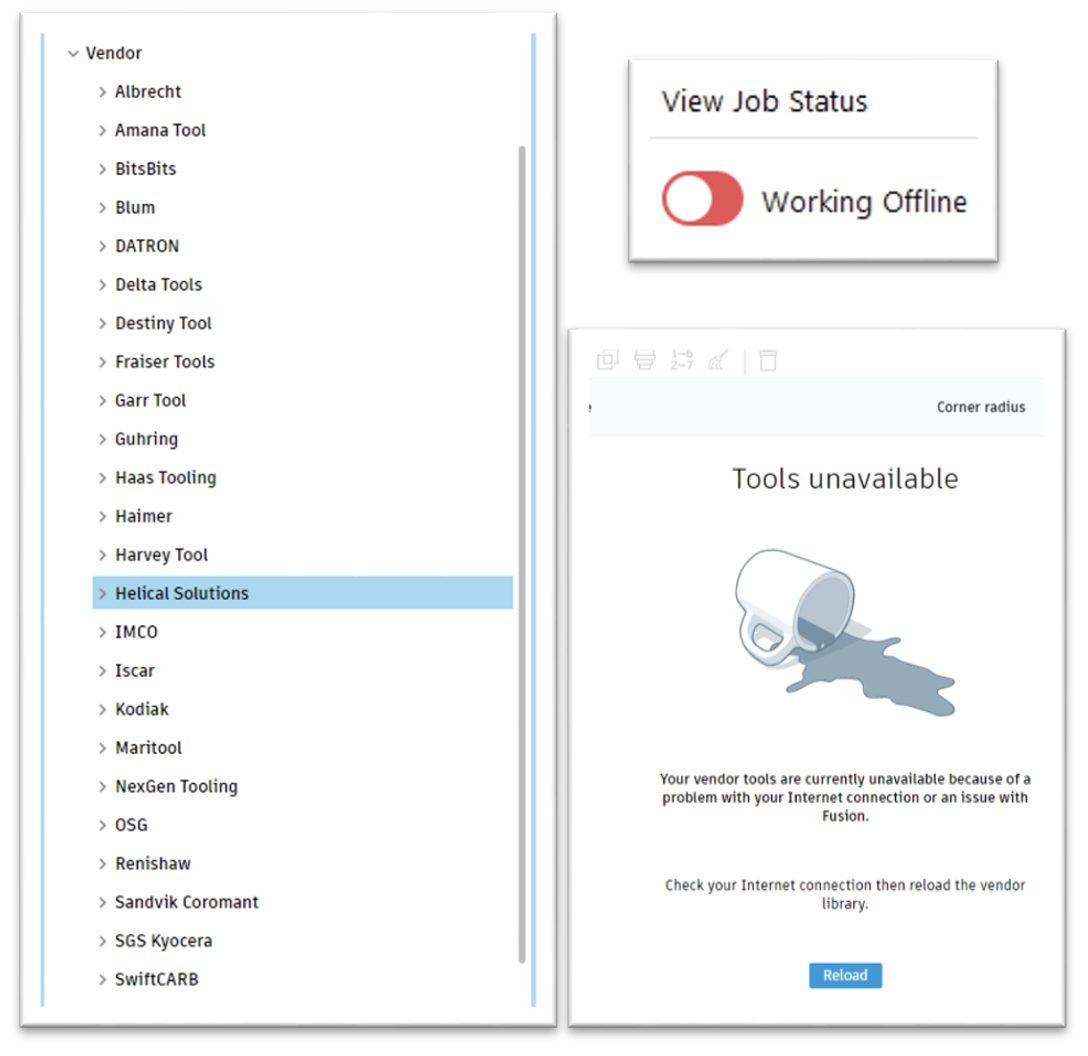
¡Estamos incorporando las bibliotecas de herramientas de los proveedores directamente a la interfaz de la biblioteca de herramientas! Anteriormente, para obtener acceso a las bibliotecas de proveedores que creamos en asociación con los fabricantes de equipos originales de herramientas, tenía que visitar el sitio web de alojamiento, descargar, cargar en la biblioteca de herramientas y luego lidiar con la carga constante de esos datos al usar la biblioteca de herramientas día a día.
Ahora, las bibliotecas de proveedores están disponibles directamente en el árbol de bibliotecas, y la biblioteca de proveedores se transmite desde un repositorio en línea. De esta manera, no hay pasos adicionales para obtener acceso a una nueva biblioteca de proveedores. Esto también significa que no debería haber implicaciones de rendimiento, ya que solo cargamos los datos de herramientas del proveedor mientras interactúa activamente con ellos. Para tomar una herramienta o un soporte y usarlo, puede seleccionar su uso directamente desde la biblioteca de proveedores o arrastrar y soltar (o copiar y pegar) en una biblioteca de documentos, local o en la nube existente para usar y reutilizar la herramienta. Las herramientas son de solo lectura mientras las ve en la biblioteca de proveedores, pero una vez que mueve la herramienta o el soporte a una biblioteca de documentos, local o en la nube, es editable para que pueda realizar los ajustes necesarios.
Nota: Dado que los datos de herramientas se almacenan y se accede a ellos desde un repositorio en línea, no se puede acceder a ellos mientras su computadora o Fusion estén fuera de línea.
Obtenga más información sobre las bibliotecas de herramientas .
Anidación
Nuevo sistema automatizado
Nos complace anunciar la incorporación de ‘Organización automática’, que aporta mejoras significativas a la función Organizar, que incluyen:
- Una opción para evitar acuerdos de parte en parte
- Una opción para ‘Crear copias’ o ‘Mover’ componentes originales
- Creación de nodos de disposición en el árbol del navegador, con resaltado cruzado de selección en los objetos del navegador, el lienzo y la línea de tiempo.
- Una opción para crear múltiples configuraciones de fabricación directamente desde los arreglos
- Asociatividad mejorada entre modelo, disposiciones, configuraciones y trayectorias de herramientas.
Para los usuarios de Manufacturing Extension, hay algunas mejoras adicionales en el flujo de trabajo Organizar:
- Control de cantidad de piezas con un valor global, edición múltiple y anulaciones individuales
- Configuración de piezas de relleno para maximizar el uso del material
Estas mejoras están diseñadas para optimizar el flujo de trabajo desde la planificación hasta la fabricación y mejorar la productividad.
Antes de que esta función estuviera disponible, se implementó como una vista previa privilegiada. Si desea ver más funciones fantásticas como esta antes de que estén disponibles para el público en general, diríjase al Programa Insider para obtener una mirada anticipada a lo último y lo mejor.
Obtenga más información sobre la organización automatizada .
Detección de siluetas mejorada para organizar y anidar para evitar superposiciones de piezas
Anteriormente, la función Organizar y Anidar a veces producía resultados con partes faltantes o partes superpuestas . Esto ocurría normalmente cuando uno o más contornos de la parte en cuestión no se detectaban como completamente cerrados. Si bien había una solución alternativa disponible para mitigar tales situaciones, era muy tediosa y no se podía descubrir fácilmente.
El algoritmo mejorado basado en siluetas ahora utiliza una aproximación robusta para rellenar automáticamente cualquier pequeño espacio, lo que garantiza contornos cerrados y evita así la superposición de piezas en los resultados del anidamiento.
Fabricación aditiva
Mejoras en el volumen de relleno
La herramienta Rellenar volumen de construcción le permite rellenar el espacio no utilizado en el volumen de construcción de una máquina aditiva con varias copias de una pieza. Rellenar el volumen de construcción puede ser útil al imprimir lotes de piezas idénticas o incluir piezas adicionales alrededor de una pieza principal. Esto puede ayudar a maximizar la capacidad de producción.
Con la versión de septiembre de 2024, el comando de relleno de volumen de construcción ahora incluye un nuevo tipo de relleno llamado «3D (forma real)». Si usa este nuevo tipo de relleno, Fusion considerará la forma real de todos los componentes en lugar de sus cuadros delimitadores. Esto generalmente dará como resultado que Fusion agregue más piezas al volumen vacío de una impresora 3D SLS o MJF.
Este nuevo tipo de relleno también permite considerar diferentes orientaciones de las piezas girando la pieza alrededor de su eje X, Y o Z durante el proceso de anidamiento para que Fusion pueda intentar organizar las piezas en varias orientaciones para aprovechar el volumen de construcción completo de una impresora 3D determinada.
Nuevas máquinas aditivas y configuraciones de impresión
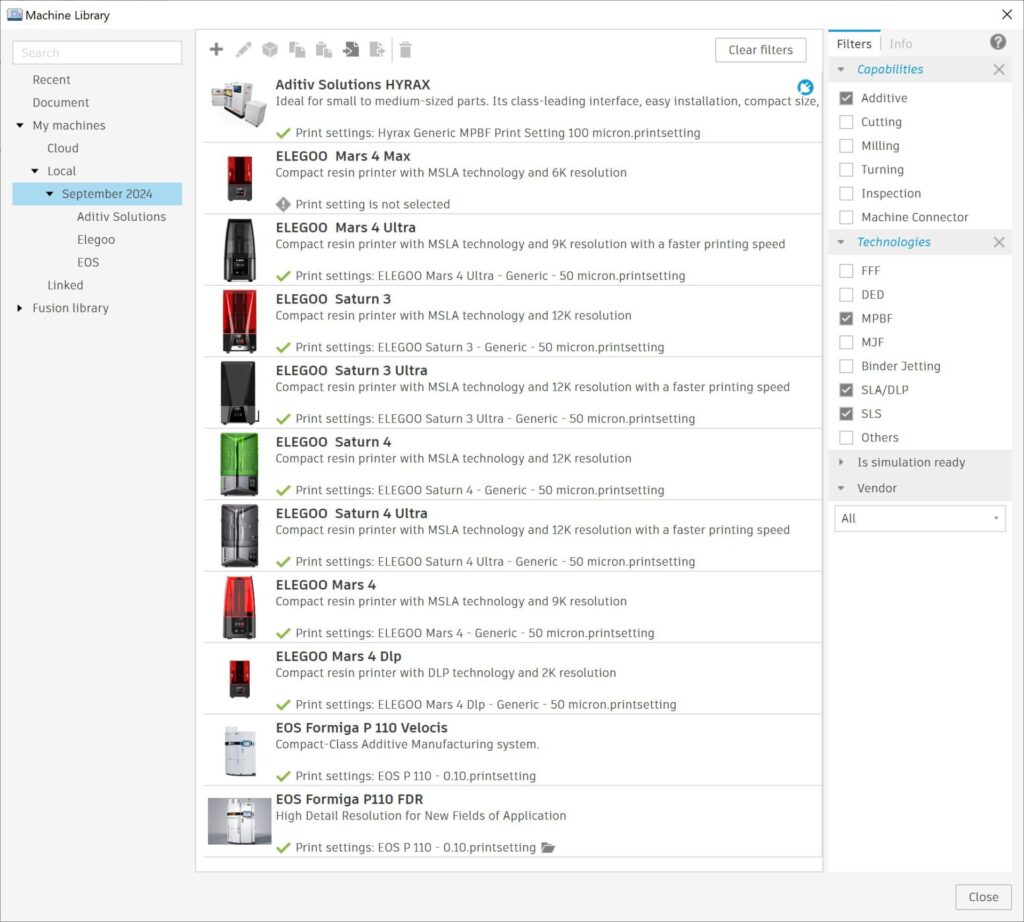
Con el lanzamiento de septiembre, nos complace incluir 8 impresoras 3D de resina de ELEGOO en nuestra biblioteca de máquinas junto con sus correspondientes configuraciones de impresión. Después de crear una configuración aditiva, orientar y organizar sus piezas dentro del volumen de construcción de su impresora ELEGOO y generar las estructuras de soporte necesarias, podrá cortar sus modelos y crear el archivo de la máquina (archivo *.goo) e imprimir sus piezas en 3D.
Esta versión también incluye una actualización para las máquinas EOS P110. Las impresoras EOS P110 FDR y EOS P110 Velocis ahora contienen la zona de no construcción relevante definida por EOS. Al crear una configuración aditiva con estas máquinas en Fusion, el comando de organización aditiva, así como los comandos de llenado del volumen de construcción, evitarán colocar componentes dentro de las zonas de no construcción.
Esta versión también agrega una nueva máquina de fusión de lecho de polvo metálico (HYRAX de Aditiv Solutions) y su configuración de impresión asociada a la biblioteca de máquinas de Fusion. Tenga en cuenta que para crear una configuración aditiva con una máquina de fusión de lecho de polvo metálico se requiere acceso a la extensión de fabricación.
Cuadro de diálogo de estructura de soporte actualizado
Con esta versión, hemos reorganizado las opciones dentro de todos los diálogos de estructura de soporte relevantes para que se presenten de manera uniforme independientemente de si se utilizan soportes de barra, soportes de volumen o soportes de polilínea. Por ejemplo, todas las configuraciones que controlan cómo se conectan los soportes a las piezas, así como a la placa de construcción, ahora se encuentran dentro de la pestaña Conexiones de los diálogos de soporte relevantes. Para obtener información adicional sobre dónde se encuentra cada opción, consulte la documentación de ayuda en línea.
Posprocesador mejorado y simulación de máquinas
¿Está buscando las últimas actualizaciones de máquinas y posprocesadores? En julio, lanzamos un montón de nuevas actualizaciones y mejoras para muchos de los posprocesadores y máquinas de código abierto que ofrecemos de forma gratuita. En esta versión, encontrará mejoras para los posprocesadores, incluidos los posprocesadores genéricos, los posprocesadores de fresado y los posprocesadores de torneado. También agregamos nuevas máquinas a nuestra biblioteca de máquinas, actualizamos nuestra biblioteca de sujeción de piezas y mejoramos la funcionalidad del motor de posprocesadores CAM de Autodesk.
Conozca las novedades en postprocesadores y simulación de máquinas este septiembre .
¿Te perdiste la actualización de agosto? Descubre las novedades de posprocesadores y simulación de máquinas del pasado agosto .
API
Actualización de la versión de Python Fusion ha actualizado su versión de Python a 3.12.4 en esta versión.
Este cambio no debería afectar a la mayoría de los usuarios de Python y Fusion API. Los afectados son los desarrolladores que entregan sus aplicaciones mediante archivos .pyc y sus usuarios. Si ves un mensaje como el que se muestra a continuación cuando inicias Fusion, debes consultar la tienda de aplicaciones o el sitio web del desarrollador para ver si hay una nueva versión compatible con esta actualización. Debes comunicarte directamente con el desarrollador si necesitas ayuda para encontrar una actualización.
Si te preguntas por qué Fusion actualiza la versión de Python, debes saber que Fusion utiliza Python internamente para algunas tareas y que había un error en la versión actual de Python que podía provocar que Fusion fallara. Esta actualización soluciona ese problema.
API de datos en la nube actualizada
La API de datos en la nube actualizada mejora las capacidades de los desarrolladores y usuarios, ya que proporciona una integración perfecta con los datos basados en la nube y agrega acceso a los datos de configuración de los diseños de Fusion. Esta actualización permite a los usuarios interactuar con sus datos de diseño y manipularlos de manera programática, lo que fomenta una mayor flexibilidad y personalización en sus flujos de trabajo.
Todas las demás mejoras de API
Para obtener una lista detallada de todas las mejoras y correcciones de la API para esta versión, consulte la página Novedades de la API en la ayuda.
Correcciones informadas por los clientes
Correcciones informadas en el foro
Tus comentarios son importantes para nosotros y estamos dedicados a mejorar tu experiencia con cada actualización. Has compartido tus ideas y nosotros las hemos escuchado y actuado. En cada espacio de trabajo, nuestros equipos trabajan constantemente para que tu experiencia en Fusion sea lo más fluida posible. Si aún no lo has hecho, ahora es una gran oportunidad para ver qué problemas informados en el foro hemos solucionado en la actualización de septiembre.
Obtenga más información sobre las correcciones informadas en el Foro de diseño .
Obtenga más información sobre las soluciones informadas en el foro de electrónica .
Obtenga más información sobre las correcciones informadas en el Foro de fabricación .
Correcciones adicionales
Iconos de documentos del sistema de archivos local para formatos de archivos compatibles con Fusion
Además del icono F3D existente que se ve al exportar un documento de Fusion, también hemos agregado iconos para formatos adicionales compatibles con Fusion. Estos iconos son visibles en el Explorador de Windows y en el Finder de macOS cuando Fusion está configurado como el controlador de archivos predeterminado para una extensión de archivo determinada.
Ahora es menos probable que la información sobre herramientas de “Filtros de selección” cubra los menús desplegables
La información sobre herramientas de los filtros de selección tiene la costumbre de cubrir el menú desplegable de filtros, lo que hace imposible seleccionar varios elementos de filtro en la lista.
La información sobre herramientas ahora intentará moverse a una ubicación menos obstructiva y desaparecerá al pasar el mouse sobre el menú desplegable.
Los cuadros de diálogo del cuadro de mensajes ya no se comprimen a un tamaño ilegible después de reanudar desde el modo de suspensión del dispositivo
Los cuadros de mensajes (por ejemplo, modo sin conexión) ahora mantendrán el tamaño correcto cuando el dispositivo entre en suspensión y se active.
Comportamiento corregido del cuadro de diálogo “Cambios no guardados”
En una versión anterior, los cuadros de mensajes de Fusion tenían controles de ventana (la X para cerrar en la parte superior derecha) agregados globalmente a nivel de plantilla. Para el cuadro de diálogo Cambios no guardados, esto tuvo el efecto secundario no deseado de cerrar la ventana con la X para que se comportara de la misma manera que hacer clic en «No guardar». Los controles de ventana para este cuadro de diálogo ahora se comportarán de la misma manera que hacer clic en Cancelar (tal como lo hace la tecla Escape).
El progreso de actualización de la aplicación ahora se muestra en la barra de tareas de Windows
Hemos mejorado la integración de Fusion con Win32 Shell. Ahora, la barra de tareas muestra el progreso de actualización de la aplicación, lo que le permite saber con mayor facilidad cuándo Fusion está listo para reiniciarse mientras se ejecuta en segundo plano.
Fusion ya no se mueve detrás de otras aplicaciones cuando la barra de progreso se oculta
Algunos flujos de trabajo (por ejemplo, trayectorias de herramientas) que activaban una barra de progreso provocaban inadvertidamente que toda la ventana de la aplicación Fusion se ocultara una vez completado el comando, en lugar de ocultar solo la barra de progreso. Fusion ya no debería quedar detrás de otras aplicaciones como resultado de que la barra de progreso se oculte cuando se completan estos flujos de trabajo.
[Windows] Se restableció la opción de escala de DPI alto
La opción para desactivar el ajuste de DPI alto en Windows dejó de funcionar después de una actualización reciente. Ahora está funcionando nuevamente para quienes necesitan esta opción por cuestiones de compatibilidad.

 Bezzier Blog
Deja un comentario