
Autor: Annaka Ketterer
Artículo original: https://www.autodesk.com/products/fusion-360/blog/november-2024-product-update-whats-new/
Explora la versión de Fusion de noviembre de 2024, que incluye mejoras en gestión de datos, diseño, dibujos, electrónica, fabricación y más.
v.2.0.20970 – 27 de noviembre de 2024
General:
- Solucionamos un problema en el que el botón Aceptar estaba deshabilitado cuando intentabas guardar un diseño existente.
Diseño:
- Solucionamos un problema en el que al editar las dimensiones de un boceto se creaban mensajes de advertencia en operaciones de modelado preexistentes.
Fabricación:
- Solucionamos un problema de bloqueo que se producía al insertar un tornillo parcialmente roscado de McMaster-Carr.
v.2.0.20962 – 25 de noviembre de 2024
Diseño:
- Solucionamos un problema por el cual se perdía la orientación de la cámara al cambiar del espacio de trabajo de Animación al espacio de trabajo de Diseño.
Dibujos:
- Solucionamos un problema que provocaba que Leader Notes contuviera números de pieza que se mostraban incorrectamente.
Electrónica:
- Solucionamos un problema en QuickRoute Guided donde al usar el botón Enter no se confirmaban las señales de ruta como se esperaba.
Fabricación:
- Solucionamos un problema por el cual no se podía agregar una herramienta a la biblioteca de herramientas cuando el nombre terminaba con un espacio.
- Solucionamos un problema en Blend donde la opción Espaciado máximo no se mostraba cuando el Cálculo de paso a paso estaba configurado en “Desde la punta de la herramienta” y se seleccionaba “Puntos espaciados uniformemente” como la opción de Suavizado.
General:
- Hemos solucionado un problema por el cual las compilaciones de Windows 11 desactualizadas se detectaban incorrectamente como Windows 10 en el banner de advertencia naranja. El mensaje del banner se mostraba como se esperaba. Si te apareció este banner, es recomendable actualizar a Windows 11 22H2 o una versión más reciente.
v.2.0.20948 – 21 de noviembre de 2024
- Solucionamos un problema que provocaba que se perdieran los cambios en la configuración del entorno cuando se iniciaba una nueva sesión de Fusion.
- Solucionamos un problema de bloqueo que ocurría al crear texto en un dibujo automatizado a partir de un diseño de chapa metálica que no tenía un patrón plano.
v.2.0.20754 – 18 de noviembre de 2024
Tabla de contenido
- Reflejos
- Próximos cambios
- Gestión de datos
- Diseño
- Dibujos
- Electrónica
- Simulación
- Fabricación
- API
- Correcciones
- Programa Insider
Reflejos
La última actualización importante del año ya está aquí y trae consigo una serie de nuevas funciones y mejoras diseñadas para revolucionar la forma en que trabajas. Echemos un vistazo a algunos de los aspectos más destacados de esta versión.
Usabilidad y gestión de datos
- Copiar diseño con dibujos con el cliente web Fusion
- Nuevas mejoras de búsqueda para la pestaña Inicio
- Esquemas de numeración de artículos configurables (Administrar extensión)
- Varias mejoras de rendimiento
Diseño
- Nuevo Editar Posición inicial
- Nueva Configuración sobre la marcha
- Nuevos Cuerpos de malla de configuración
- Configuraciones Soporte de renderizado en la nube
- Tabla de supresión implícita en Configuraciones
- Mejora de la subdivisión de la forma: orientaciones consistentes
- Redes volumétricas paramétricas
- Nuevos grupos de bocetos
- Remaches en las bibliotecas de fijadores
Dibujos
- Compatibilidad con múltiples configuraciones en un dibujo
- Optimización de vistas de dibujos automatizados
Electrónica
- Mejora de los meandros: equilibrio de la longitud de las señales
- Mejora del administrador de bibliotecas de búsqueda de componentes
- Reglas de ancho y espacio libre de cobre personalizadas para herramientas de ruta rápida.
- Mejoras en el panel de colocación de PCB
- Búsqueda por nombre de componente en el Administrador de biblioteca
- Se agregó soporte para la línea de construcción en el comando Alinear
Fabricación
- Mecanizado de 4 ejes más sencillo para estrategias de acabado de fresado 3D
- Simulación del proceso de fabricación aditiva: extracción direccional de piezas de la placa de construcción
- Componentes duplicados para impresión 3D
- Nuevas modificaciones de pistas y enlaces
- Reducción de cortes susurrantes en pasos menores adaptativos 3D
- Visualización de normales de contacto
- Máquina/Evitar apoyo de superficies en estrategias horizontales y de virutas
Próximos cambios
Información importante sobre compatibilidad con sistemas operativos a partir de marzo de 2025
Después de marzo de 2025, Fusion ya no será totalmente compatible con macOS 12 Monterey . Para seguir desarrollando Fusion con los últimos avances, debemos mantenernos actualizados y eliminar gradualmente la compatibilidad con versiones anteriores del sistema operativo. Entendemos que este cambio puede requerir un tiempo para que te adaptes. Por eso te informamos ahora, para que tengas tiempo de sobra para actualizar tu sistema operativo a la última versión.
Nuevo estándar para su contenido de fusión
En agosto de 2024, se introdujo un nuevo estándar de almacenamiento de contenido de Fusion para proteger y minimizar el tiempo durante el que almacenamos su contenido de Fusion incluso después de que ya no esté suscrito a Fusion ni lo use. Para facilitar la transición a este nuevo estándar, la accesibilidad a cualquier centro de Fusion inactivo que haya llegado al final del período de almacenamiento correspondiente no se verá afectada hasta agosto de 2025 , como muy pronto .
Obtén más información en las preguntas frecuentes aquí .
Gestión de datos
Esquemas de numeración de artículos configurables (Administrar extensión)
Los esquemas de numeración configurables permiten a las organizaciones que utilizan la extensión Manage definir el formato de los números de sus artículos para que coincidan con los estándares de la empresa. Los administradores encontrarán nuevas herramientas para definir los esquemas de numeración de su empresa en el cliente web Fusion. Una vez que se hayan definido los esquemas, podrá seleccionarlos de una lista mientras asigna números a sus componentes, lo que les otorga la flexibilidad que necesitan al generar números.
Copia con dibujos disponibles en Fusion Web
En el cliente web Fusion, ahora es posible copiar un diseño e incluir tus dibujos. Al copiar un archivo de diseño, se te presentará una nueva pantalla donde se muestran todos los dibujos de diseño relacionados y una opción para incluir los dibujos. También podrá distinguir los dibujos que están desactualizados y que no se copiarán con el diseño.
Unirse a un Hub ahora es más fácil que nunca
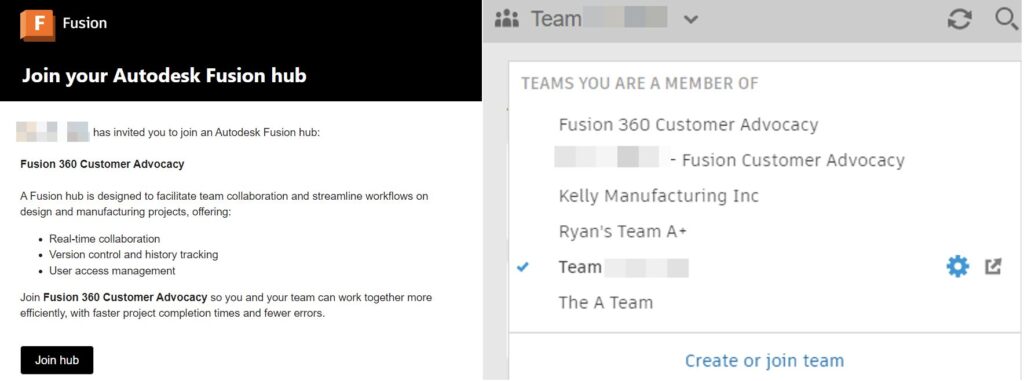
Anteriormente, si no recibías un correo electrónico invitándote a unirte a un centro o si el correo electrónico se filtraba de tu bandeja de entrada, no podías acceder al centro Fusion. Ahora hemos agregado convenientemente centros a los que has sido invitado en nuestro selector de centros Fusion y opciones para unirte en el primer uso.
Mejoras interesantes que llegarán a Autodesk Assistant
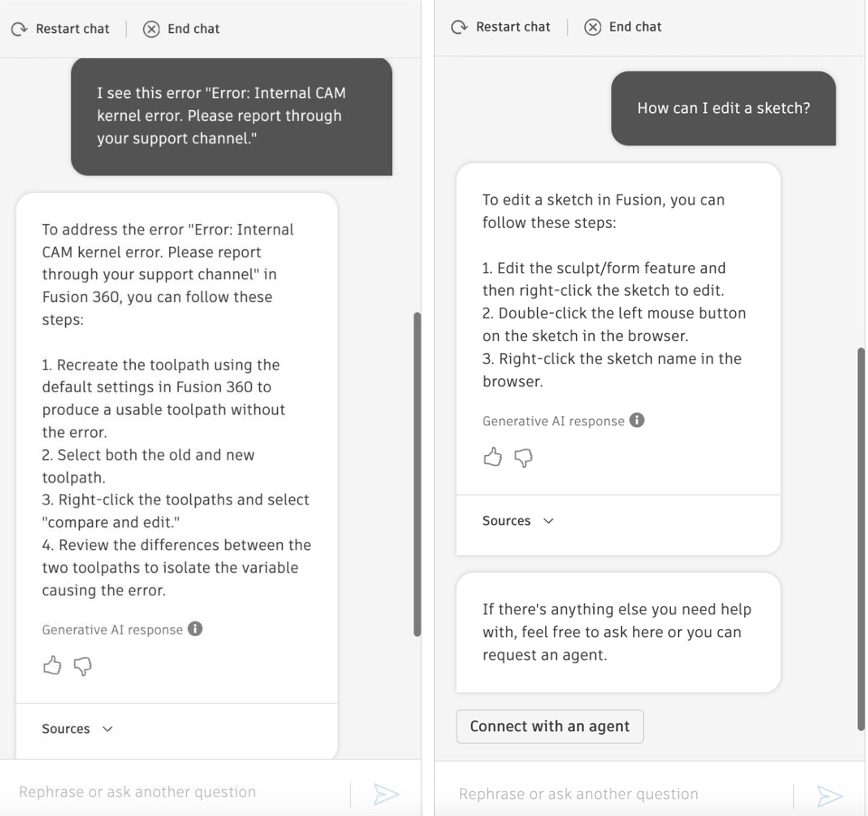
¡Estamos encantados de presentar las próximas mejoras en la experiencia de Autodesk Assistant! Estas mejoras están diseñadas para que el contenido relevante de Autodesk sea más accesible que nunca mientras trabajas en tus espacios de trabajo de Fusion. Nuestro objetivo es brindarte acceso sin inconvenientes al soporte cuando lo necesites.
Nuestro equipo dedicado ha creado una experiencia de Autodesk Assistant personalizada y conversacional según el contexto. Al integrar tecnologías de vanguardia como los modelos de lenguaje grandes (LLM) y la inteligencia artificial generativa, hemos mejorado significativamente las capacidades de Autodesk Assistant.
Simplemente escribe una pregunta para solicitar ayuda para solucionar un problema o encontrar información sobre cómo usar las funciones del producto, todo sin salir de Fusion. Con esta nueva experiencia, Autodesk Assistant proporciona respuestas resumidas o instrucciones paso a paso cuando está seguro de que el contenido es relevante para la consulta. Esta capacidad agiliza los flujos de trabajo al eliminar la necesidad de examinar artículos extensos y mejora la productividad del usuario al garantizar el acceso a la información directamente dentro del lienzo de Fusion. Junto con cada respuesta generativa, Autodesk Assistant indicará los recursos de contenido que se utilizaron para generar la información. Si no se puede generar una respuesta resumida, Autodesk Assistant seguirá sugiriendo artículos de soporte relevantes.
Estas actualizaciones reflejan nuestro compromiso de mejorar el autoservicio y satisfacer tus necesidades de manera eficiente. Con la introducción de agentes de IA especializados, puedes esperar mejoras significativas en términos de las capacidades de Autodesk Assistant en el futuro. ¡Habrá más!
Mantente atento a más actualizaciones y cuéntanos cómo estas mejoras impactan tu flujo de trabajo.
Mejoras en la búsqueda
Búsqueda de archivos en la pestaña Inicio según las propiedades del nombre del componente y del número de pieza
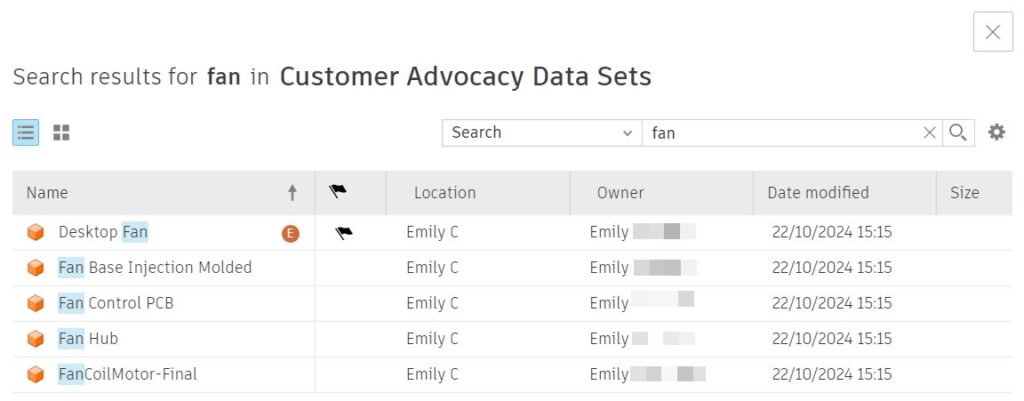
En la pestaña de búsqueda Inicio, ahora puede buscar archivos según el valor exacto de la propiedad Número de pieza o con una búsqueda de «contiene» en el valor de la propiedad Nombre del componente. Si un diseño coincidía con el nombre del componente o el número de pieza, el archivo respectivo aparecía en los resultados de la búsqueda. Antes, solo podía buscar por nombres de archivos.
Nota: Si esta mejora no es visible de inmediato, no te preocupes. Lanzaremos esta funcionalidad lentamente durante las próximas semanas. Por lo tanto, si no la ves hoy, deberías poder usarla muy pronto. Al adoptar un enfoque escalonado, nuestro objetivo es integrar sin problemas esta poderosa función en el ecosistema Fusion.
Nueva capacidad para seleccionar el alcance de la búsqueda en la pestaña Inicio
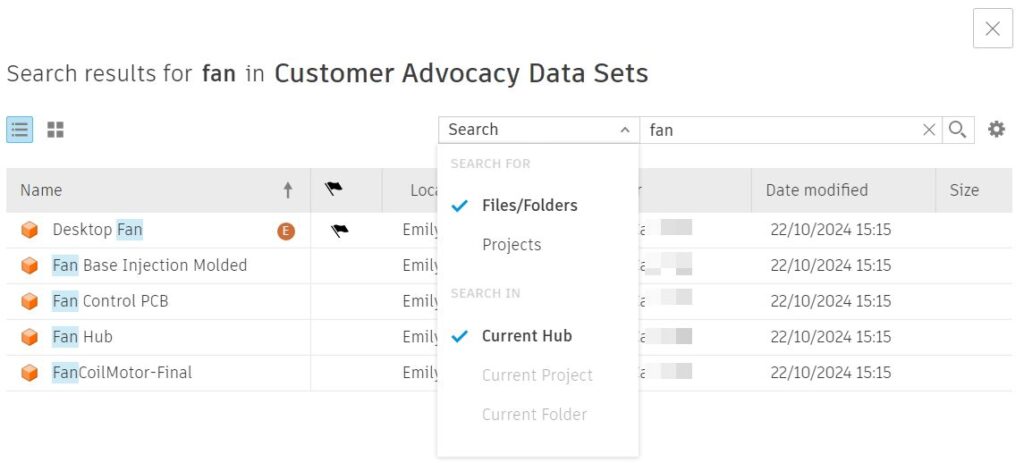
En la pestaña Inicio de Fusion, ahora es posible limitar el alcance de la búsqueda antes de realizarla. Puede buscar archivos o carpetas en el proyecto o la carpeta actual a la que se dirige.
Actuación
En cada actualización, trabajamos para que Fusion sea más rápido y mejor que nunca. Al invertir en el rendimiento, nos comprometemos a mejorar la velocidad y la facilidad de uso de Fusion con cada versión. Este noviembre tenemos mucho que compartir contigo. Estas son algunas de nuestras mejoras de rendimiento favoritas:
Mejoras de diseño
- Propiedades, centro de masa y flujos de trabajo de dibujo : experimenta una mejora del rendimiento de hasta 3 veces al mostrar propiedades, crear el centro de masa y crear dibujos para archivos de diseño grandes con numerosas anulaciones.
- Creación de patrones de componentes : en la versión de noviembre, la creación de patrones de componentes para archivos de diseño de ensamblaje típicos es hasta un 40 % más rápida en comparación con la versión de septiembre.
- Apertura de archivos : la apertura de archivos guardados entre la actualización de Fusion de enero de 2024 y la actualización de Fusion de octubre de 2024 es aproximadamente 3,2 veces más rápida. Esta mejora es más notoria en los archivos con datos de fabricación, especialmente cuando el espacio de trabajo activo no está configurado en CAM.
Mejoras de usabilidad
- Comando Mirar : el comando Mirar ahora admite la selección de bocetos o nodos del plano de trabajo directamente desde la línea de tiempo.
- Seleccionar por nombre : la función “Seleccionar por nombre” ahora puede resaltar y seleccionar componentes en el navegador incluso si el componente no está visible.
Diseño
Nueva posición inicial de edición [EDIP]: desbloqueo del “movimiento libre” de Fusion
Presentamos una nueva función “ Editar posición inicial ”, que te permite modificar la posición inicial de un componente directamente desde el menú contextual.
Anteriormente, al insertar un componente en un ensamblaje o crear una copia de un componente existente, se colocaba la instancia exactamente donde se deseaba durante la colocación inicial y, una vez confirmada esta posición, cualquier ajuste posterior generaba una nueva función de movimiento en la línea de tiempo. Una vez que se colocaba un componente con precisión durante la colocación inicial después de la confirmación, los cambios en esta posición tradicionalmente generaban una nueva función de movimiento que se creaba en la línea de tiempo.
Cuando se utilizaba “Fijar a componente principal” en una instancia, el componente se movía automáticamente a su posición predeterminada (inicial). No se tenían en cuenta las características posteriores que cambiaban la posición del componente. Como resultado, no era posible colocar un componente en ningún otro lugar que no fuera el predeterminado y Fijar a componente principal de ese componente.
La nueva funcionalidad permite ajustar la posición inicial sin agregar nuevas funciones a la línea de tiempo, lo que agiliza el proceso de diseño. Esta capacidad es aplicable tanto en entornos de modelado paramétrico como de modelado directo, así como en el modo de edición en el lugar (EIP) y en el espacio de trabajo del generador de paquetes de PCB.
Es importante tener en cuenta que la opción “Editar posición inicial” solo está disponible para componentes sin referencias geométricas externas , lo que garantiza que las modificaciones sean claras y manejables. Esta función mejora significativamente la flexibilidad y la facilidad de uso del posicionamiento de los componentes dentro de los ensamblajes.
Nuevos grupos de bocetos
Ahora puedes crear grupos con nombre dentro del nodo Bocetos en el navegador, lo que facilita la organización y clasificación de tus bocetos. Esto resulta especialmente útil en los casos en los que trabaja con modelos complejos con muchos bocetos. Dentro de los grupos de Bocetos, podrá mover Bocetos dentro o fuera del Grupo de Bocetos, así como cambiar el nombre y reestructurar los grupos.
Los grupos también se pueden anidar entre sí para crear subgrupos y mejorar la estructura. También se puede arrastrar y soltar los bocetos y los grupos para reorganizar la estructura del grupo.
Las redes volumétricas ahora son paramétricas (extensión de diseño)
Las retículas volumétricas ahora son completamente paramétricas. Esto significa que ahora verás una función de retícula volumétrica en la línea de tiempo, podrás editar valores usando la tabla de parámetros y crear configuraciones que incluyan estructuras de retícula.
En el pasado, las retículas volumétricas eran una función no paramétrica dentro de Fusion. Esto tenía limitaciones y significaba que era necesario realizar cambios manuales cuando se realizaba un cambio de diseño en sentido ascendente. Con la versión de noviembre, los comandos Retícula volumétrica y Crear malla a partir de retícula son paramétricos, lo que significa que se adaptarán mejor a los flujos de trabajo de desarrollo de productos.
También hemos mejorado la calidad de visualización de las estructuras volumétricas dentro de Fusion. Esto lo podréis ver con mayor claridad quienes utilicéis el complemento NTop For Fusion al importar geometrías complejas desde la plataforma NTop.
El comando Celosía volumétrica está disponible a través de la Extensión de diseño.
Insertar derivación e insertar componente desde la barra de herramientas en modo sin conexión
Sabemos que no siempre es posible estar conectado a Wi-Fi, por lo que para esos momentos en los que no tienes acceso a Internet, el modo sin conexión de Fusion te permite continuar con el proceso de diseño. En el modo sin conexión, la mayoría de las funciones de diseño están disponibles, pero la inserción de componentes y derivaciones no estaba disponible. En esta versión, ampliamos las capacidades del modo sin conexión al habilitar estas funciones para brindar una experiencia de diseño sin conexión más completa.
Obtén más información sobre el modo sin conexión de Fusion.
Mejora de la subdivisión de la forma: orientaciones consistentes
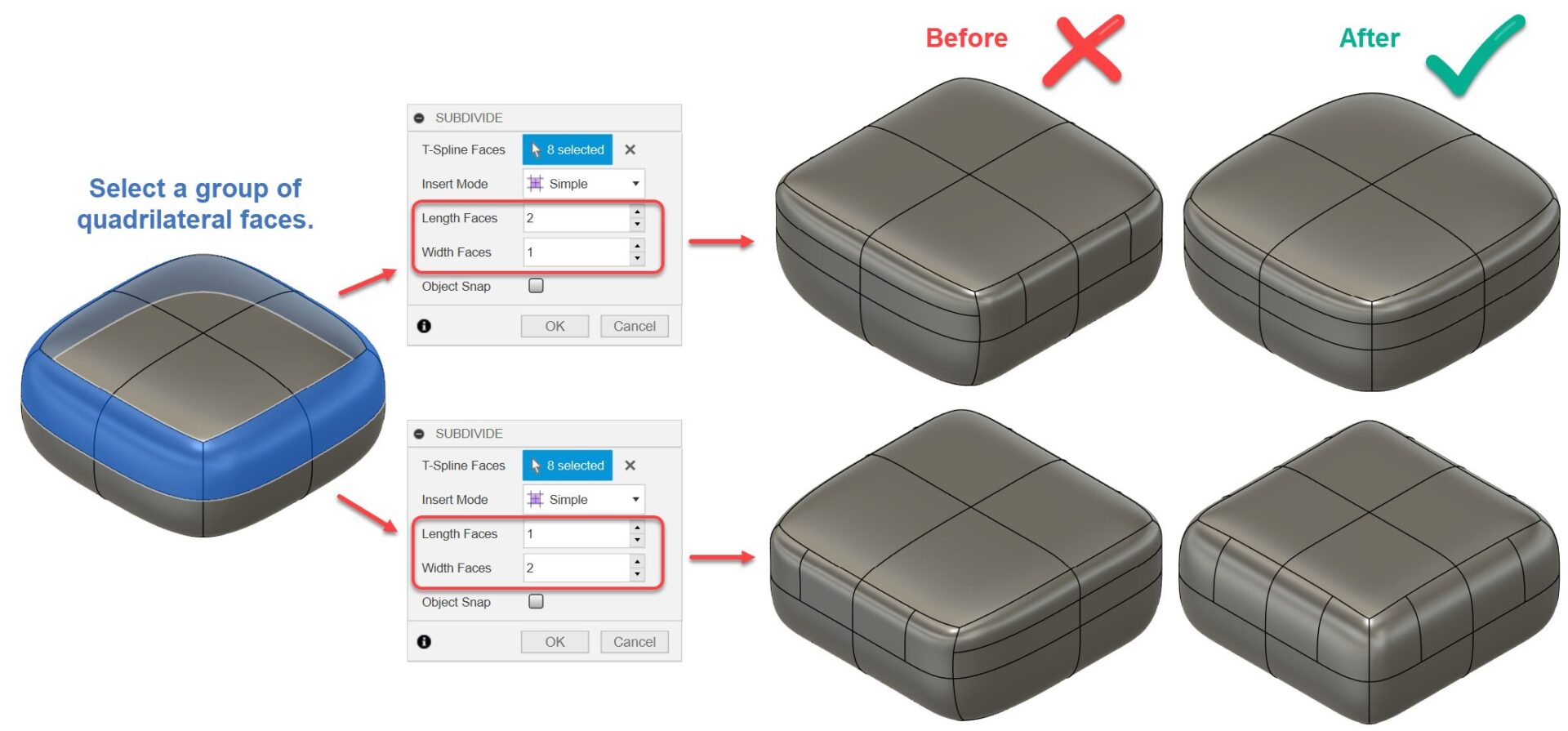
Diseño > Forma > Modificar > Subdividir
Anteriormente, cuando se utilizaba Subdividir para un anillo de caras cuadriláteras, la dirección de las divisiones era inconsistente. Ahora, Subdividir orienta las divisiones de manera uniforme en las caras seleccionadas, lo que proporciona una experiencia más predecible.
Gestión mejorada de contextos de ensamblaje disociados
Si un contexto de ensamblaje se desasocia del ensamblaje principal (debido a que los diseños se mueven, copian o eliminan), el vínculo puede romperse. Ahora, al romper el vínculo en un contexto de ensamblaje, los cuerpos y bocetos almacenados en caché se colocarán en nuevos grupos personalizados en el navegador, de modo que puedas encontrar y administrar fácilmente la geometría que estaba asociada anteriormente con el contexto de ensamblaje.
Si algún contexto de ensamblaje se ha disociado debido a la copia o movimiento del componente controlado o del ensamblaje controlador, una advertencia le informará sobre esto y automatizará la limpieza de esos contextos de ensamblaje.
Exportar curvas de construcción como líneas discontinuas al exportar un boceto a DXF
Hemos recibido comentarios que expresan la necesidad de exportar curvas y líneas de construcción como líneas discontinuas en archivos DXF generados desde Sketch. Esta característica tan solicitada ahora está incluida en nuestra última actualización.
El recorte de superficie ahora está disponible durante la edición en el lugar
El comando de recorte de superficie se ha habilitado durante la edición en el lugar.
Mejoras en la biblioteca de fijadores
Nuevos remaches en las bibliotecas de fijaciones
En cada actualización, nuestros equipos han trabajado arduamente para que las bibliotecas de fijadores funcionen mejor para ti. Para lograrlo, hemos escuchado tus comentarios. En esta actualización, agregamos una nueva categoría muy solicitada a la biblioteca de fijadores: remaches. Esto significa que ahora podrás agregar remaches a tus ensamblajes mediante el flujo de trabajo automatizado de las bibliotecas de fijadores. Esta es una categoría nueva y se verá junto con pernos, tuercas y arandelas. Dentro de Remaches, verás que se agregaron más de 70 familias de remaches diferentes.
Mejoras continuas en la biblioteca de elementos de fijación
Nos complace anunciar que, en la actualización de noviembre, hemos agregado 700 nuevas familias a nuestra biblioteca. Estas nuevas familias se basan principalmente en las normas ANSI/ASME. Esta mejora surge directamente de las solicitudes enviadas por los usuarios, lo que refleja nuestro compromiso de escuchar tus necesidades y mejorar continuamente nuestra oferta. Tus comentarios han sido fundamentales para orientar estas incorporaciones y agradecemos tu participación activa.
Mejoras de configuración
Configurar sobre la marcha
En la versión de noviembre de Fusion, agregamos una pestaña Configurar a algunos de los comandos de modelado más utilizados, para facilitar la configuración de aspectos a medida que modela sin interrumpir su flujo de diseño.
A medida que crea o edita una función configurable:
- Utiliza los controles de la pestaña Función como de costumbre para definir la función.
- Cambia a la nueva pestaña Configurar.
- Marca los aspectos que deseas configurar.
- Haz clic en Aceptar para completar el comando.
Cada aspecto que marques se agrega como una columna en la Tabla de configuración y puedes continuar modelando sin necesidad de cambiar de contexto.
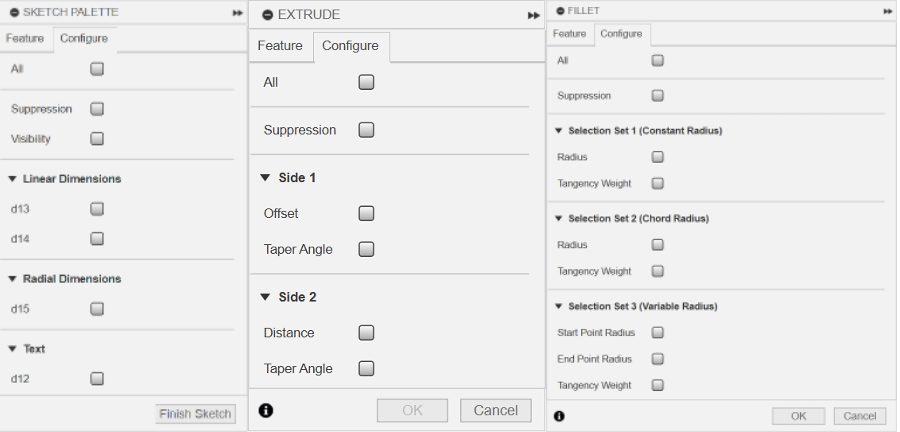
Puedes encontrar la nueva pestaña Configurar contextual en los siguientes cuadros de diálogo de comandos:
Sólido:
- Extrudir
- Girar
- Barrer
- Desván
- Costilla
- Web
- Realzar
- Caja
- Cilindro
- Esfera
- Toro
- Bobina
- Tubo
- Agujero
- Filete
- Chaflán
Superficie:
- Extrudir
- Girar
- Barrer
- Desván
- Gobernado
- Compensar
- Relleno de límites
- Parche
Mantente atento ya que admitiremos comandos adicionales en futuras versiones.
Obtén más información sobre las configuraciones de Fusion
Supresión implícita en la tabla de configuración
En la versión de noviembre de Fusion, estamos mejorando la forma en que representamos y tratamos las funciones suprimidas implícitamente en la Tabla de configuración.
Añadimos un tercer estado a la tabla:
- Sin suprimir : la función no está suprimida en esta configuración.
- Suprimido : la función se suprime explícitamente en esta configuración.
- Suprimido implícitamente : la función está suprimida implícitamente por una función anterior en esta configuración.
Las funciones suprimidas implícitamente se suprimen mediante una función anterior, que puede ser una función configurada o no. Si anula la supresión de la función anterior, la función suprimida implícitamente volverá a su estado anterior. Esto proporciona un comportamiento de supresión implícita más claro y predecible al trabajar con configuraciones.
Ahora, el estado de supresión de las funciones en las filas de configuración inactivas también se refleja con precisión, por lo que no es necesario activar una fila para calcular y comprender los estados de supresión. También hemos agregado información sobre herramientas a cada ícono de supresión en la tabla para ayudarte a comprender mejor los estados de supresión e identificar dependencias ascendentes para funciones suprimidas implícitamente.
Obtén más información sobre los aspectos configurables y cómo configurar la supresión de funciones en Fusion
Nueva compatibilidad con configuraciones para la visibilidad, apariencia y material del cuerpo de malla
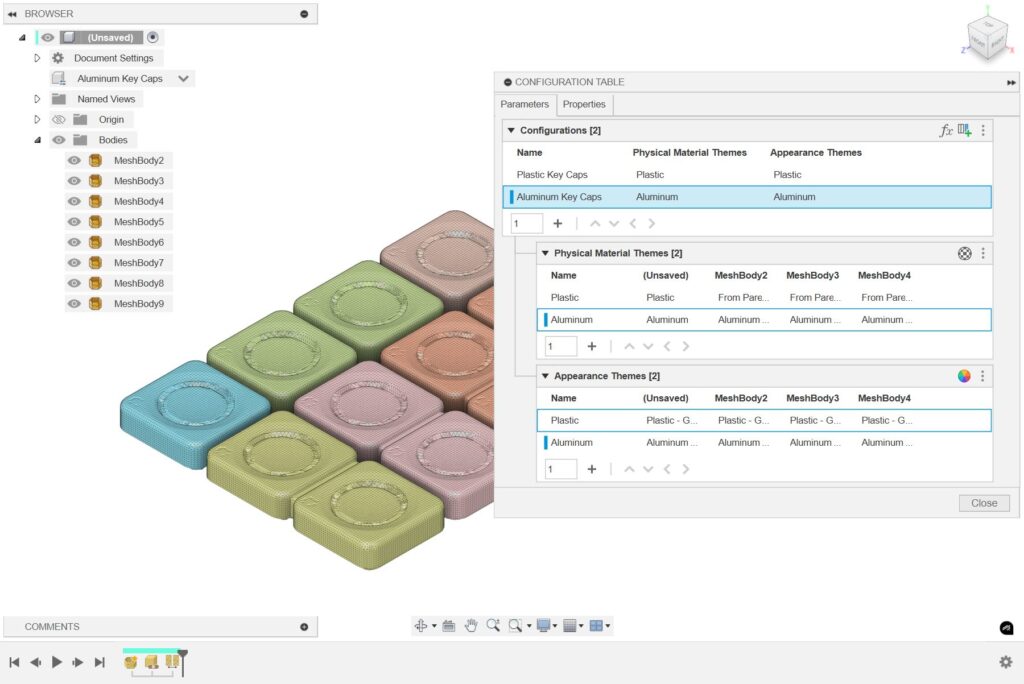
En la versión de noviembre, agregamos compatibilidad con la capacidad de configuración para los cuerpos de malla . Ahora puede configurar el siguiente aspecto para los cuerpos de malla en un diseño configurado :
- Material físico
- Apariencia
- Visibilidad
En el modo de configuración , haz clic en un cuerpo de malla en el explorador para mostrar el cuadro de diálogo Configurar. Marca los aspectos que deseas configurar y se agregarán como columnas en la tabla de configuración.
Obtén más información sobre los aspectos configurables en Fusion
Compatibilidad mejorada con configuraciones en el flujo de trabajo de Cloud Render
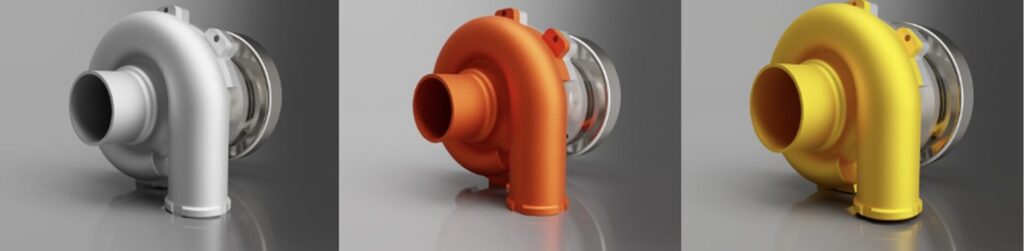
Hasta ahora, si querías crear un conjunto de imágenes renderizadas para cada una de tus configuraciones, tenías que activar la configuración que querías renderizar, guardar una nueva versión del Diseño Configurado con ella activa y luego renderizar tus imágenes. Luego, repetías el proceso para cada configuración. Esto podía ser repetitivo y requería que guardaras muchas versiones innecesarias solo para renderizar tu conjunto de configuraciones.
En esta versión, estamos mejorando la compatibilidad con las configuraciones en el servicio de renderizado. Ahora puedes:
- Activa cualquier configuración que quieras para crear imágenes.
- Ajustar la configuración.
- Renderizar la imagen.
- Luego activa otra configuración y repite el proceso.
Todo ello sin guardar versiones innecesarias del diseño configurado entre cada configuración diferente que necesite renderizar.
Aprende a renderizar configuraciones en Fusion
Dibujos
Compatibilidad con múltiples configuraciones en un único documento de dibujo
Hasta ahora, cuando documentabas tus configuraciones, tenías que crear y administrar un documento de dibujo separado para cada configuración del conjunto.
En la versión de noviembre, agregamos soporte para múltiples configuraciones documentadas dentro de un solo dibujo:
- Crea conjuntos de vistas para 2 o más configuraciones dentro del mismo documento de dibujo, siempre que sean hermanos definidos dentro del mismo diseño configurado.
- Incluso puedes crear conjuntos de vistas para 2 o más configuraciones en la misma hoja.
- Incluso puedes crear conjuntos de vistas para 2 o más configuraciones en la misma hoja.
- Duplica una hoja y, desde el Navegador o el menú contextual del botón derecho en cualquier Vista, usa Cambiar configuración para seleccionar una Configuración diferente.
- Establece la nueva opción Alcance en Conjunto de vistas para cambiar solo las configuraciones en el conjunto de vistas seleccionado.
- Establece Alcance en Dibujo para cambiar todas las vistas en el documento de Dibujo.
Aprende a crear dibujos de configuraciones en Fusion
Nueva optimización de vistas de dibujos automatizados
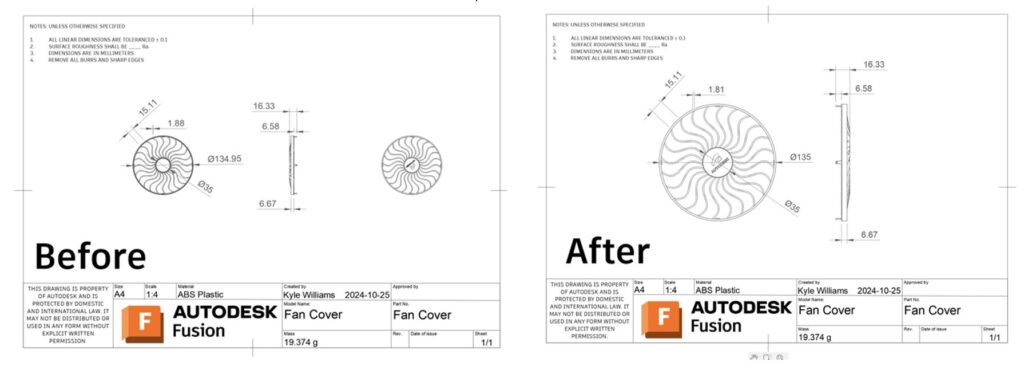
A principios de este año, presentamos los dibujos automatizados, que permiten crear dibujos, hojas, vistas y dimensiones para un diseño con solo unos pocos clics. Desde entonces, hemos recibido comentarios sobre cómo mejorar las vistas que se generan mediante el proceso automatizado. Ahora hemos optimizado la creación de vistas automatizadas para evitar la creación de vistas no deseadas o similares.
Rendimiento mejorado
Fusion Drawing ahora utilizará de manera predeterminada configuraciones de gráficos de alto rendimiento. Esto ayudará con el rendimiento y la estabilidad del dibujo, particularmente con modelos más complejos.
Electrónica
Meander y QuickTune
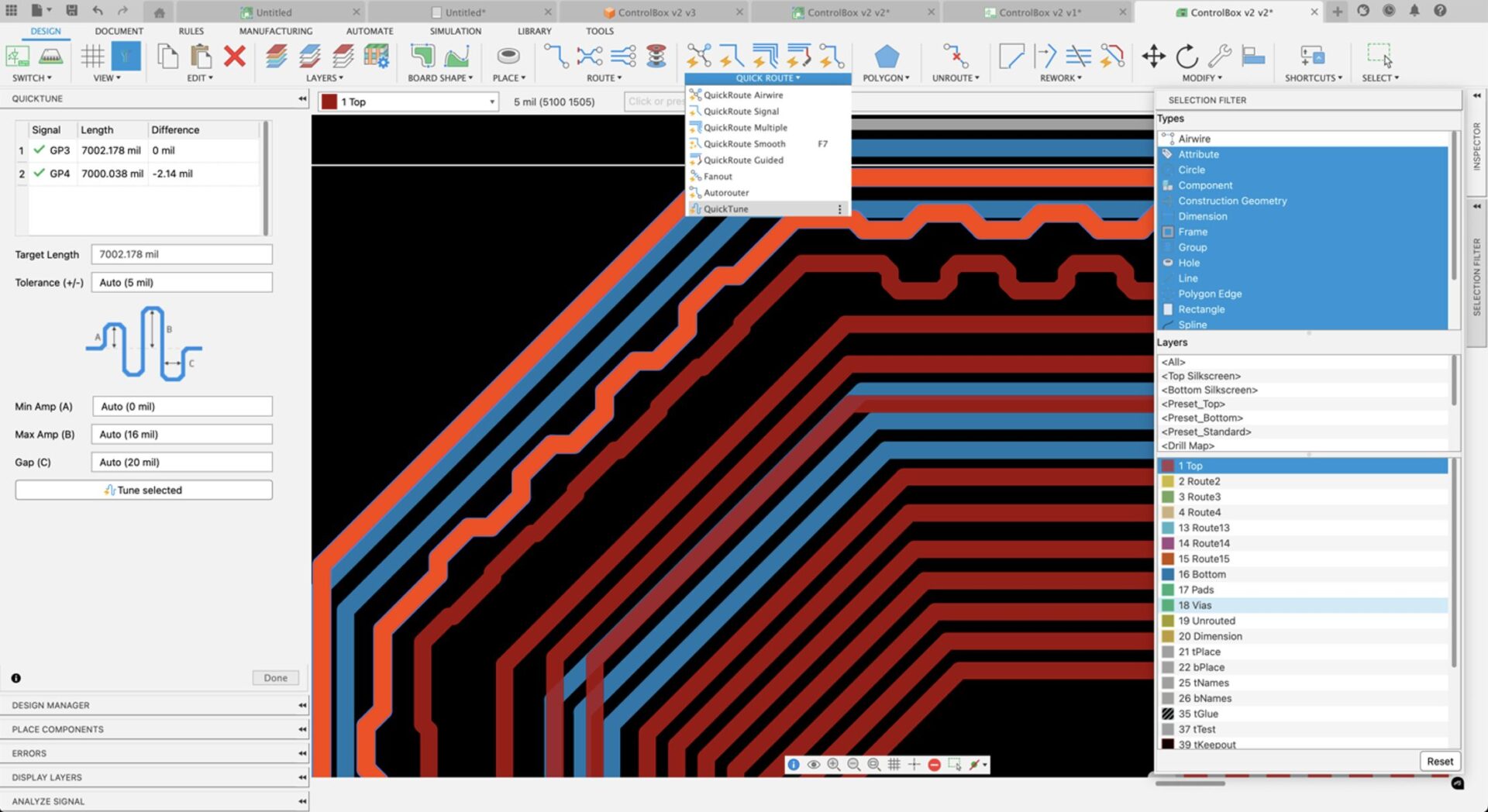
El serpenteo en una PCB implica darle forma a una pista en una trayectoria ondulada o serpenteante para aumentar su longitud. Esto es esencial para equilibrar los retrasos de señal entre las pistas y mantener la sincronización y la integridad de la señal en circuitos de alta velocidad. Esta actualización presenta una interfaz intuitiva para el comando Meander, donde puedes especificar la longitud, la tolerancia y el espaciado de los espacios. Al trabajar con pares diferenciales , el comando Meander se ajusta automáticamente para coincidir con la longitud de la pista más larga, lo que simplifica el proceso de diseño.
QuickTune es una nueva incorporación esencial a nuestra familia Quickroute. Te permite ajustar rápidamente la longitud de una sola traza, pares diferenciales o un grupo de trazas , ofreciendo la flexibilidad de hacer coincidir la traza más larga o establecer una longitud específica. La interfaz también te permite definir la amplitud y el espaciado de los huecos, lo que te brinda un control preciso sobre el ajuste de las trazas y garantiza una alineación óptima de la señal en todo tu diseño.
Búsqueda de componentes por nombre
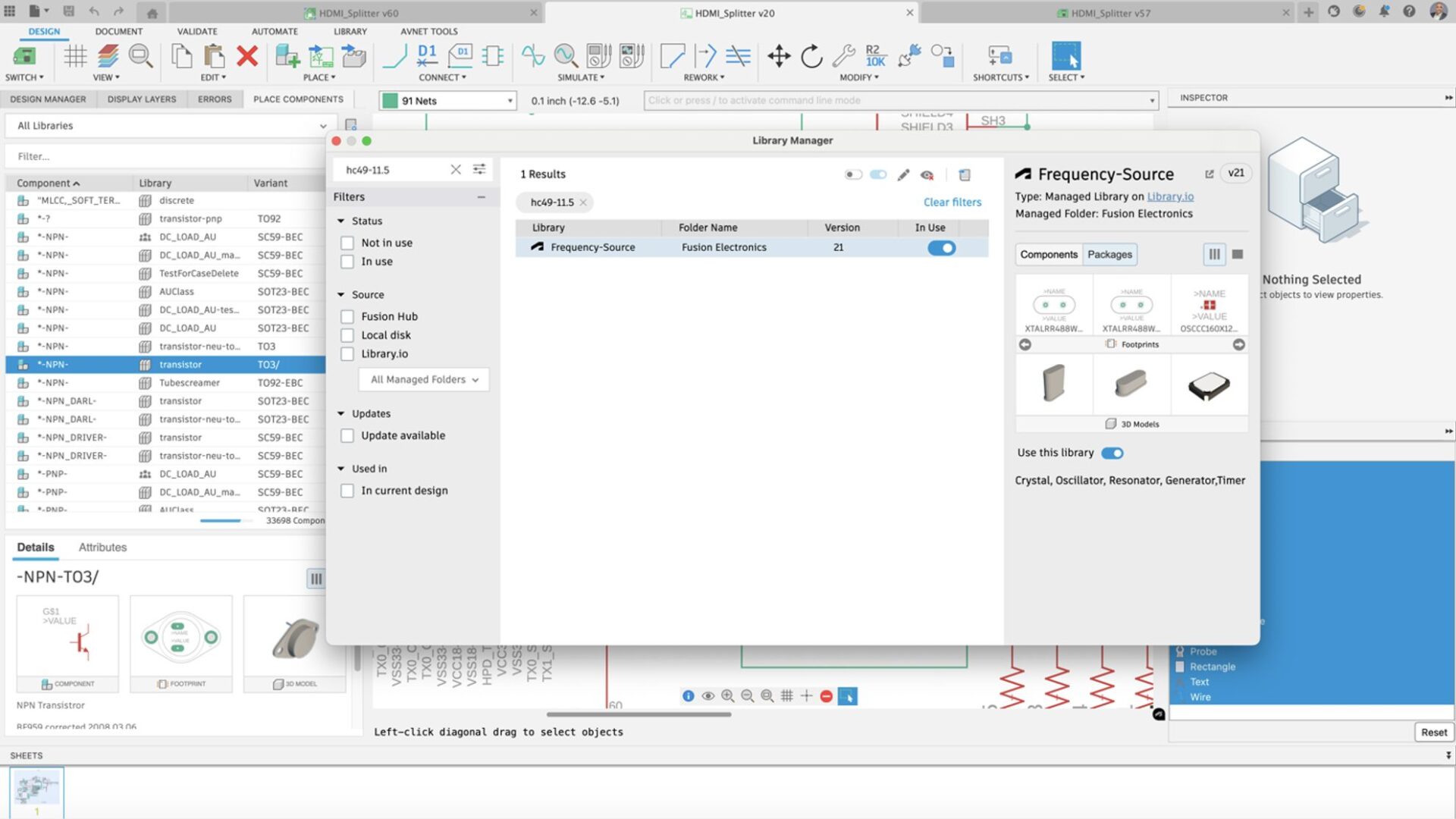
Encontrar las piezas correctas para tu diseño esquemático de Fusion es esencial; esta actualización de Fusion lo hace aún más fácil. Ahora, puedes buscar piezas directamente dentro del Administrador de bibliotecas, al que se puede acceder desde el Panel de ubicación. Escribe el nombre de la pieza que estás buscando en el Filtro del Administrador de bibliotecas y obtendrás una lista de bibliotecas con ese componente. Esta función es invaluable, especialmente cuando deseas utilizar una pieza creada por un bibliotecario o proveedor específico. Con una vista clara de todas las opciones disponibles, seleccionar la pieza ideal para tu diseño se vuelve simple y eficiente, lo que te ayuda a ahorrar tiempo y recursos.
Compatibilidad mejorada con máscara de soldadura y plantilla de pasta nueva para vías, almohadillas y SMD
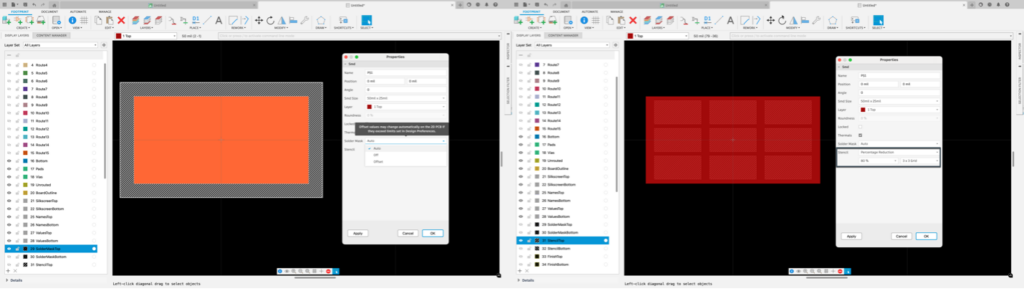
La máscara de soldadura es una capa protectora que se aplica a una PCB para aislar las pistas de cobre y evitar que se formen puentes de soldadura accidentales. La plantilla de pasta es una lámina fina de metal fabricada por la empresa de placas que se utiliza para aplicar cantidades precisas de pasta de soldadura en las zonas designadas, lo que garantiza la colocación precisa de los componentes durante el proceso de soldadura.
En esta actualización, hemos agregado más control a la máscara de soldadura y a la plantilla en el editor de huellas de la biblioteca. Ahora tienes la posibilidad de tener mucho más control sobre el tipo de exposición PAD, SMD y Via en tu diseño de PCB. La nueva configuración de plantilla de estilo cuadrícula proporciona una aplicación de pasta más precisa para SMD, manteniendo el componente en su lugar durante el proceso de soldadura por ola.
Alinear con líneas de construcción
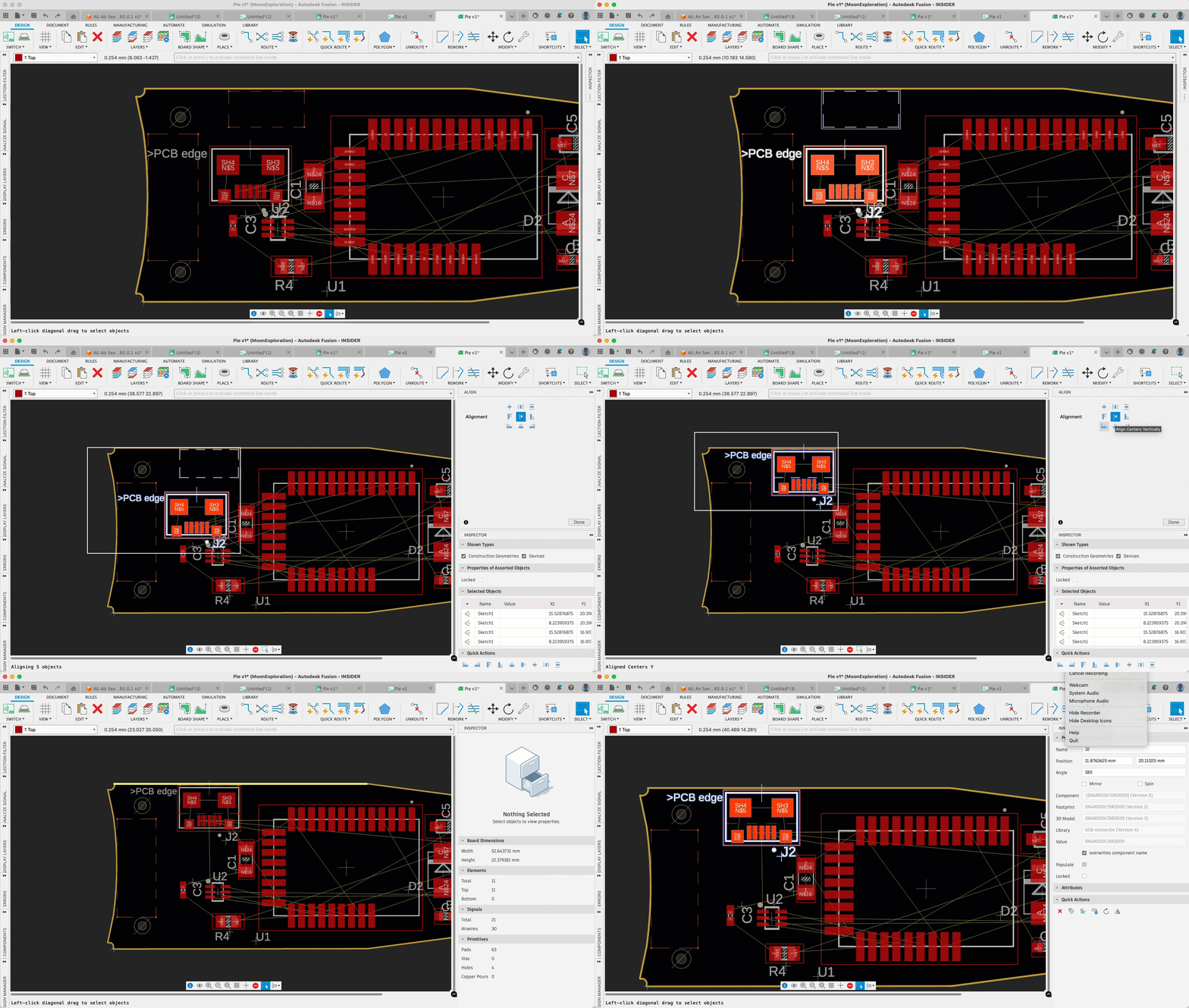
En la última versión de Fusion, hemos introducido una mejora que permite la alineación perfecta de los activos de PCB con las líneas de construcción definidas en el espacio de trabajo Fusion Design o 3D. Esta función respalda el flujo de trabajo integrado y cohesivo que hace que Autodesk Fusion sea ideal para el diseño de productos de consumo, ya que cierra la brecha entre la ingeniería mecánica y electrónica en una única plataforma unificada.
Las capacidades electromecánicas de Fusion eliminan los obstáculos tradicionales de la conversión de archivos, lo que permite una colaboración más fluida entre disciplinas. La función de línea de construcción permite a los ingenieros mecánicos dibujar líneas de referencia y formas directamente en el diseño de la placa de circuito impreso, lo que guía a los ingenieros electrónicos en la colocación precisa de los componentes. Esta reciente actualización permitirá a los ingenieros electrónicos aprovechar el comando Alinear para colocar los activos con precisión a lo largo de estas líneas de construcción, lo que acelera el proceso de diseño al proporcionar una referencia clara para las filas de componentes, los orificios de conexión y más. Este enfoque optimizado reduce el tiempo de diseño y garantiza una mayor precisión y alineación para proyectos complejos de electrónica de consumo.
Aprende a alinear objetos .
Permitir selección de caras en orificios de PCB en el espacio de trabajo de PCB 3D
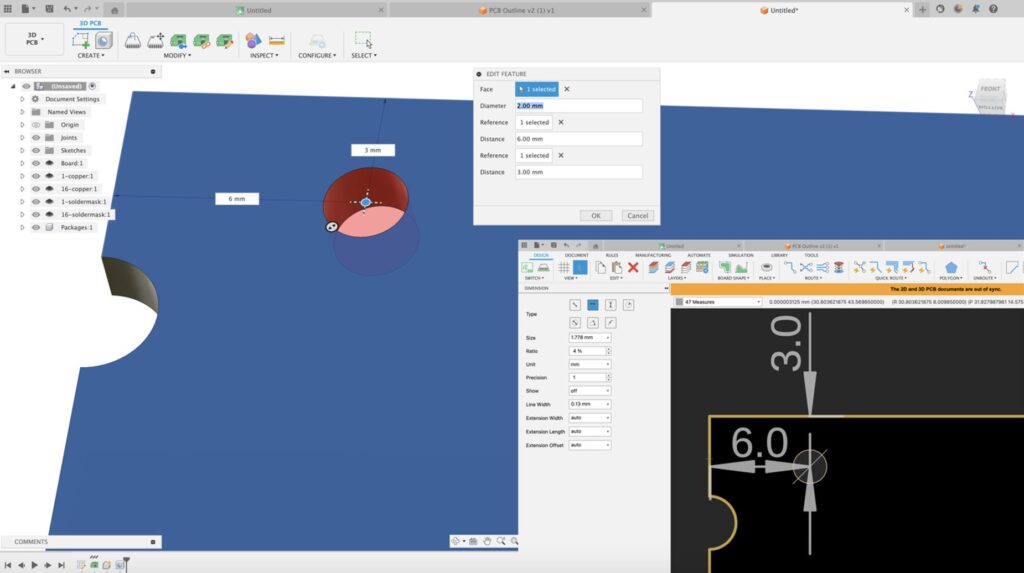
En el espacio de trabajo de PCB 3D de Fusion, ahora puedes elegir el plano exacto para colocar los orificios, adoptando el comportamiento familiar del espacio de trabajo de Diseño. Este enfoque permite capacidades de referencia para una colocación precisa, que adoptará el editor de PCB 2D. Esta mejora garantiza un flujo de trabajo más fluido entre el diseño mecánico y electrónico, lo que te permite alinear sin problemas los puntos de montaje y las ubicaciones de los separadores, lo que en última instancia contribuye a un diseño de producto más cohesivo y fabricable.
Quickroute sigue las reglas personalizadas de DRC
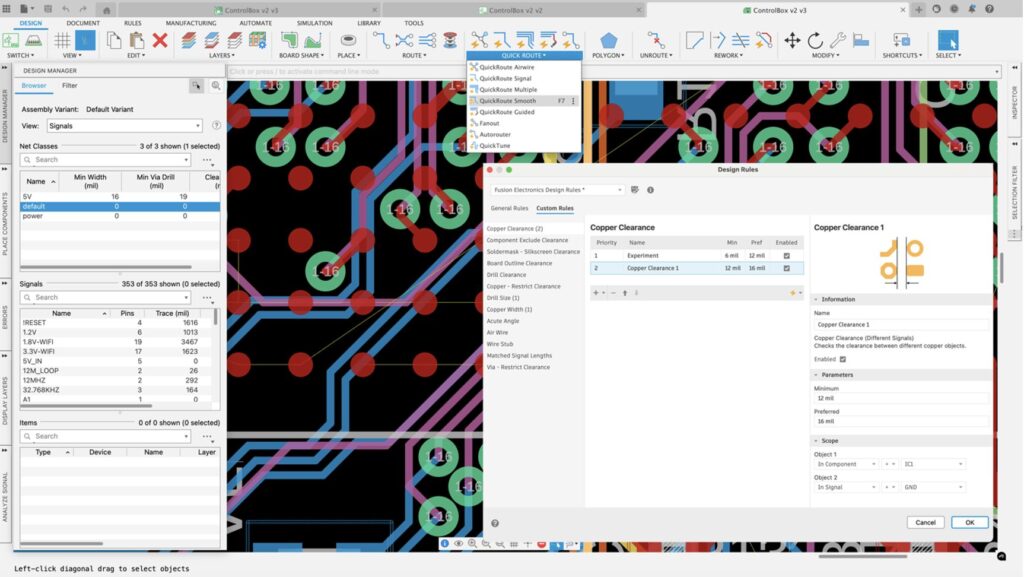
Nuestra última actualización ha mejorado significativamente las restricciones de diseño de PCB, pasando de una única configuración global a una estructura más refinada dividida entre Preferencias y Reglas de diseño. Las Reglas de diseño ahora ofrecen secciones separadas para reglas generales y personalizadas, y las reglas personalizadas presentan una variedad de opciones flexibles para cumplir con las restricciones específicas requeridas por cualquier fabricante de placas o complejidad de PCB. Además, las capacidades QuickRoute de Fusion (un conjunto de herramientas interactivas diseñadas para optimizar el enrutamiento de PCB) ahora son totalmente compatibles con las reglas personalizadas definidas en el cuadro de diálogo Reglas de diseño, lo que permite completar el diseño de manera más rápida y eficiente con herramientas diseñadas con precisión para sus especificaciones.
Actualización del intercambio de bibliotecas
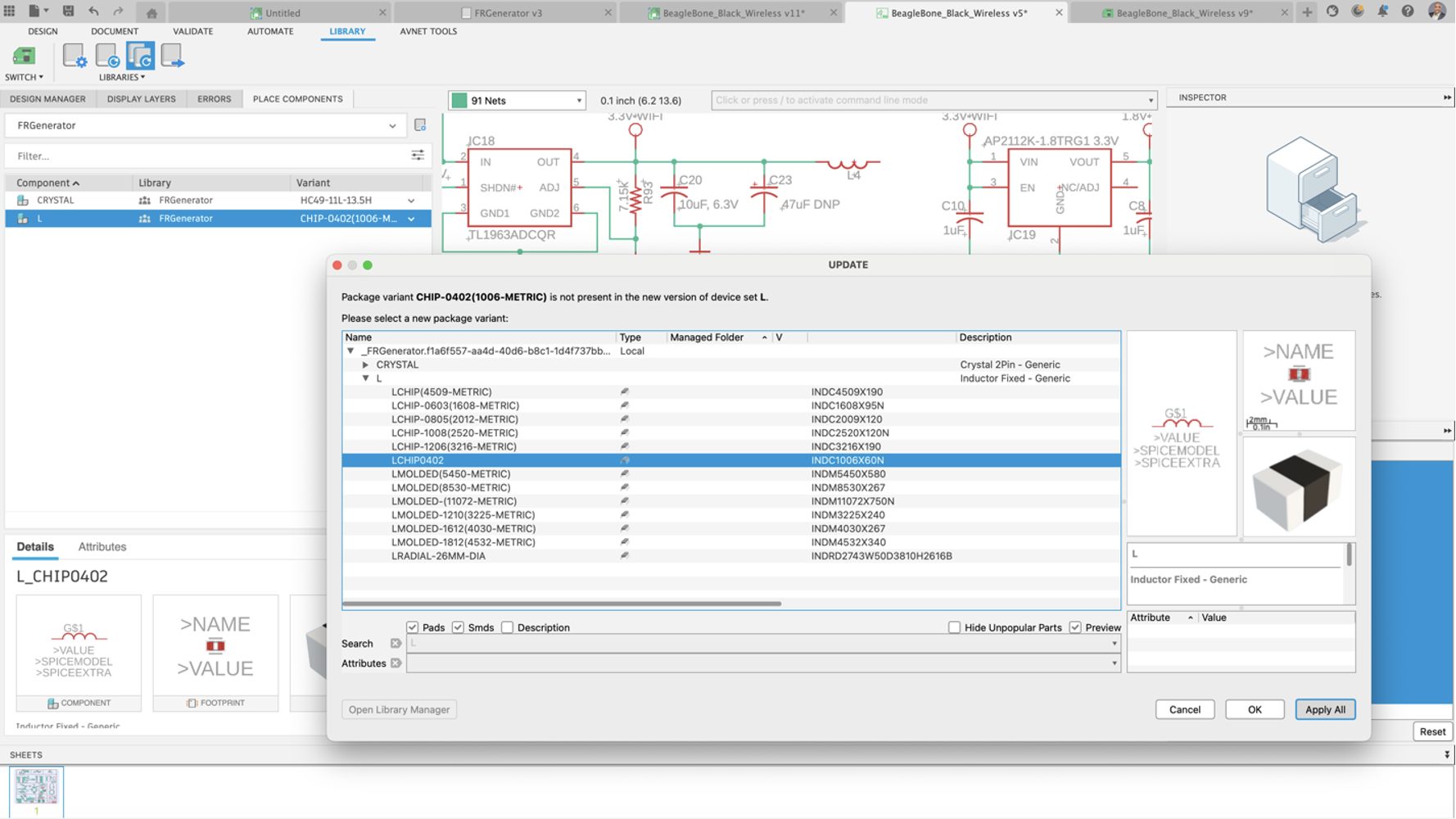
En el diseño de productos electrónicos de consumo, es habitual encontrarse con situaciones en las que los componentes del esquema deben cambiarse por alternativas, ya sea por un mejor precio, limitaciones en la cadena de suministro o cambios en la disponibilidad de piezas que podrían afectar los plazos de fabricación. Las capacidades de intercambio de bibliotecas de Fusion hacen que este proceso sea sencillo, lo que le permite reemplazar piezas de manera eficiente en todo el diseño con solo unos pocos clics. En esta actualización, el cuadro de diálogo de actualización de la biblioteca le solicitará que seleccione una nueva variante de paquete, la opción «Aplicar todo» a todos
los componentes del diseño. Tradicionalmente, se le solicitaba para cada instancia y, con esta nueva implementación, actualizar el esquema con opciones de variantes se volvió mucho más accesible.
Simulación
Base de datos de materiales de simulación de moldeo por inyección actualizada (extensión de simulación)
La base de datos de materiales de simulación de moldeo por inyección se ha actualizado para brindar una base de datos más completa tanto de materiales como de fabricantes:
- Número total de nuevos materiales añadidos: 216
- Número total de materiales actualizados: 121
- Número total de materiales eliminados: 9
- Nuevos fabricantes añadidos: 9
- Fabricantes eliminados: 1
- Nuevo Número total de materiales: 13423
- Nuevo Número total de fabricantes: 615
Fabricación
Modificaciones de cables y enlaces (extensión de fabricación)
Se está introduciendo una nueva modificación de la trayectoria de la herramienta en la extensión de fabricación , que permite ajustar los pasos y los enlaces en una trayectoria de la herramienta sin tener que volver a calcularla por completo. Esto no solo ofrece una reducción significativa del tiempo de programación para ajustar las trayectorias de la herramienta, sino que también permite superar problemas que podrían ser difíciles o imposibles de solucionar modificando únicamente los parámetros de la estrategia.
La modificación permitirá actualizar todos los leads y enlaces, o una selección manual. También tendrá control sobre la geometría de holgura (plano, cilindro, esfera), así como las alturas de holgura y retracción, las posiciones de inicio y fin, los enlaces rápidos, las transiciones y los leads.
En la mayoría de los casos, los parámetros de modificación de guías y enlaces predeterminados deben coincidir estrechamente con los parámetros de la trayectoria de la herramienta base, y es posible crear expresiones en las modificaciones de guías y enlaces para hacer referencia a la trayectoria de la herramienta base, la trayectoria de la herramienta principal o la herramienta.
Cuando se selecciona un cliente potencial para modificarlo, Fusion resaltará el enlace correspondiente para indicar que también se actualizará por necesidad para que coincida con el nuevo cliente potencial.
Aprende a modificar leads y enlaces .
Superficie de apoyo para mecanizar/evitar en estrategias horizontales y de virutas
La nueva tabla para mecanizar y evitar superficies, incluida la protección de accesorios, se ha añadido a las estrategias Horizontal y Virutas. Revoluciona la forma en que utiliza sus trayectorias de herramientas, ya que te proporciona un mayor control sobre lo que se mecaniza y lo que no.
Mecanizado de 4 ejes más sencillo para estrategias de acabado de fresado 3D (extensión de fabricación)
La opción Tipo de mecanizado de 4 ejes ahora está disponible para todas las estrategias de acabado 3D para fresado, lo que facilita enormemente el uso del mecanizado de 4 o 4+1 ejes. Esto se acompaña de opciones que facilitan la obtención de movimientos de enlace seguros en trayectorias de 4 y 5 ejes, lo que permite definir alturas con respecto a un cilindro, una esfera o un plano inclinado.
Aprende a crear una trayectoria de herramienta de 4 ejes .
Mejoras en el mecanizado plano
Se han realizado mejoras en los movimientos de aproximación en pasadas de perfil cerrado junto a paredes en la trayectoria de mecanizado plano. Ahora agregamos un movimiento de arco horizontal con una ligera inclinación para reducir el riesgo de que la herramienta deje marcas en la pared o en el piso de la pieza al entrar y salir de la pasada de perfil.
También hemos reducido significativamente los casos en los que la trayectoria de la herramienta gira alrededor de las esquinas al salir de un bolsillo abierto. En su lugar, la trayectoria de la herramienta saldrá del bolsillo con un movimiento recto, dejando intacta la esquina afilada del modelo.
Reducción de cortes susurrantes en pasos menores adaptativos 3D
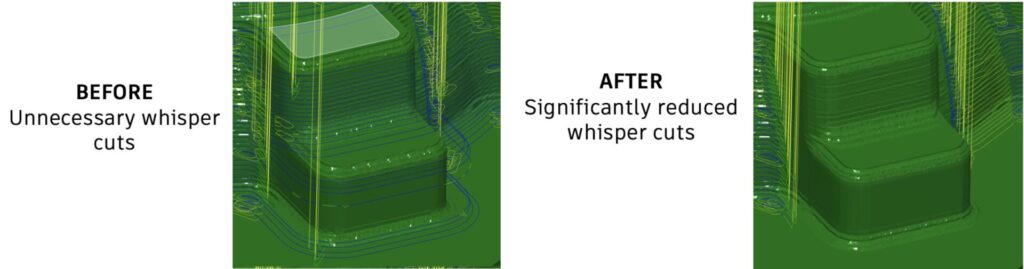
Este noviembre, nos hemos esforzado por ayudarte a reducir la cantidad de cortes susurrantes que encuentras. Lo hemos logrado reduciendo los cortes que solo eliminan una cantidad minúscula de material mediante un teselado de superficie mejorado. Si encuentras problemas al utilizar esta mejora, el teselado mejorado se puede revertir mediante una función opcional llamada «Teselado de superficie heredado».
Visualización de contacto normal
Ahora existe la opción de mostrar las normales de contacto, así como los ejes de la herramienta, en la configuración de los cuadros de diálogo de datos de la trayectoria de la herramienta. Se mostrarán las normales de contacto para cada punto de la trayectoria de la herramienta en las trayectorias de la herramienta que tengan normales de contacto disponibles. Esta función te ayudará a visualizar mejor el eje de la herramienta, especialmente en movimientos multieje, así como a determinar si hay algo potencialmente incorrecto con los datos del modelo subyacente o la triangulación.
Ahora es posible utilizar el ajuste de geometría de sonda para sondear material (extensión de fabricación)
El ajuste de geometría de sonda es un método de sondeo alternativo que amplía la capacidad de geometría de sonda, lo que te permite sondear caras en ángulo, orificios y salientes que no podría medir con ciclos de sondeo estándar.
En esta actualización, hemos mejorado el ajuste de la geometría de la sonda para que admita el sondeo de material (por ejemplo, «caja de tamaño fijo» o «cilindro de tamaño relativo») al habilitar el uso del «Modo de sonda: material» en la pestaña Geometría. Esto proporciona una capacidad de sondeo extendida similar para medir la geometría del material de la pieza de trabajo, por ejemplo, sondear con una orientación de herramienta aplicada o verificar tolerancias asimétricas o desiguales.
Al igual que con la versión inicial de ‘Probe Geometry Fitting’, debe importar los resultados de las mediciones en Fusion para su evaluación y necesitará un posprocesador con capacidad para ‘inspeccionar superficie’.
Obtén más información sobre la estrategia Geometría de la sonda .
Soporte mejorado de selección de siluetas para cuerpos de malla
La selección de siluetas ahora produce un límite más preciso para los cuerpos de malla. Anteriormente, la selección de siluetas a veces creaba un límite de gran tamaño que rodeaba la malla pero no seguía de cerca su forma. Ahora, la selección de siluetas proporcionará un límite más preciso que sigue de cerca la forma de la malla. Ahora hay una configuración en Preferencias (Silueta de malla heredada) que le permite restaurar el comportamiento anterior si encuentra problemas.
Uso mejorado de múltiples núcleos en Mac al calcular trayectorias de herramientas inclinadas y poco profundas que utilizan prevención de colisiones. (Extensión de fabricación)
Anteriormente, los usuarios de Mac solo podían usar cuatro núcleos para calcular trayectorias de herramientas empinadas y poco profundas y trayectorias de herramientas con prevención de colisiones. Ahora hemos mejorado la compatibilidad con los cálculos de múltiples núcleos en Mac, eliminando esta restricción. Los usuarios de Mac ahora utilizarán todos los núcleos en sus máquinas al calcular estas trayectorias de herramientas.
Complemento de asesor de herramientas de Iscar
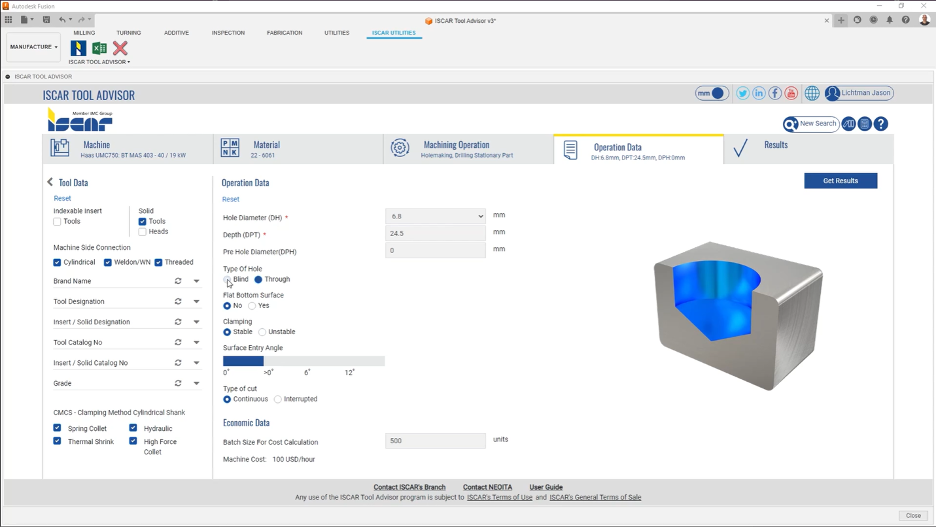
El complemento Iscar Tool Advisor conecta Fusion con Iscar Tool Advisor, que ayuda a recomendar herramientas de corte en función de la máquina herramienta utilizada, el material cortado, la característica, la geometría de la pieza y más. Cada herramienta viene con los avances y velocidades recomendados correspondientes, para ayudar a proporcionar una línea de base a partir de la cual mecanizar y ayuda a automatizar la selección de herramientas para trabajos específicos.
Pruébalo hoy descargando el complemento Iscar Tool Advisor desde la tienda de aplicaciones de Autodesk.
Enhebrado: vuelve a poner la política de retracción para “Usar ciclos fijos”
Ahora permitimos una retracción mínima entre pasadas para una operación de roscado giratorio con ciclos fijos habilitados.
Fabricación aditiva
Simulación del proceso de fabricación aditiva: extracción direccional de piezas de la placa de construcción (extensión de fabricación)
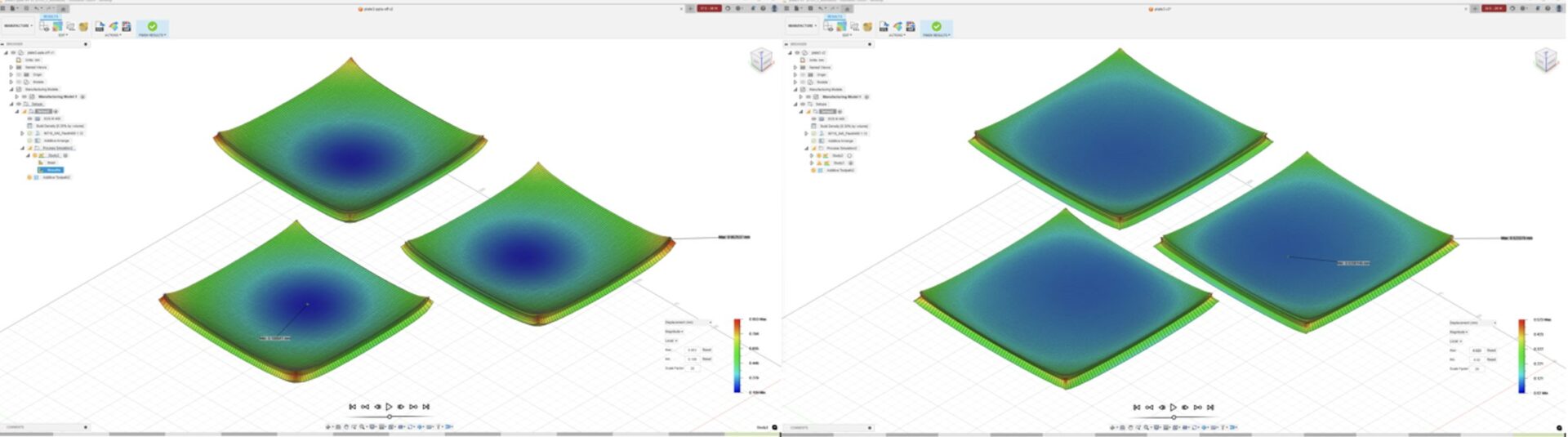
Ahora es posible simular la extracción de la pieza de la placa de construcción mediante un corte direccional en la dirección X o en la dirección Y, o con la extracción en un solo paso predeterminada. Cuando se habilita la extracción direccional, la placa de construcción se corta gradualmente a lo largo de cuatro pasos de tiempo cerca del final de la simulación del proceso.
Obtén más información sobre la simulación de procesos de fabricación aditiva .
Componentes duplicados para impresión 3D
Ahora puedes duplicar tus componentes dentro del contexto del área/volumen de construcción de tu impresora 3D. En el pasado, si querías imprimir en 3D varias copias de la misma pieza, tenías que duplicar sus componentes antes de crear una configuración aditiva en el espacio de trabajo de fabricación. Con esta versión, puedes crear copias adicionales de tus componentes dentro de la configuración aditiva.
El nuevo comando Duplicar crea instancias de un componente seleccionado dentro del modelo de fabricación asociado y agrega los componentes recién creados a la configuración activa. Hay 3 opciones para elegir al colocar las nuevas instancias. Puedes crear las nuevas instancias en la misma ubicación que la original, de modo que puedas reorganizarlas de forma manual o automática mediante la función Ordenación aditiva. Alternativamente, puedes utilizar el método del cuadro delimitador para crear un patrón de piezas en los ejes X, Y y Z. O puedes utilizar el algoritmo de forma verdadera que presentamos en septiembre para crear una matriz de piezas a lo largo de un solo eje. La opción Forma verdadera brinda el mejor resultado para mantener las piezas lo más cerca posible, ya que el espacio entre las piezas depende de la Forma verdadera de un componente en lugar de su Cuadro delimitador.
Aprende a duplicar componentes .
Posprocesador mejorado y simulación de máquinas
¿Está buscando las últimas actualizaciones de máquinas y posprocesadores? En noviembre, lanzamos un montón de nuevas actualizaciones y mejoras para muchos de los posprocesadores y máquinas de código abierto que ofrecemos de forma gratuita. En esta versión, encontrarás mejoras para los posprocesadores, incluidos los posprocesadores genéricos, los posprocesadores de fresado y los posprocesadores de torneado. También agregamos nuevas máquinas a nuestra biblioteca de máquinas, actualizamos nuestra biblioteca de sujeción de piezas y mejoramos la funcionalidad del motor de posprocesadores CAM de Autodesk.
Conozca las novedades en postprocesadores y simulación de máquinas este mes de noviembre .
¿Te perdiste la actualización de agosto? Descubre las novedades de posprocesadores y simulación de máquinas del pasado mes de octubre .
API
Compatibilidad de API para perfiles hilados en Sketch
La API admite la nueva capacidad de crear y editar perfiles hilados, que se utilizan comúnmente como entrada para operaciones de torno en CAM.
Fácil acceso a posiciones conjuntas
Anteriormente, para obtener la posición de una junta, junta construida o el origen de una junta, era necesario inferirla a partir de la geometría utilizada para crear la junta. El uso de la geometría para obtener la posición no era intuitivo y había problemas si la geometría se había modificado después de crear la junta. La API ahora admite la obtención de las posiciones directamente al proporcionar las propiedades geometryOneTransform y geometryTwoTransform en el objeto Joint y la propiedad transform en los objetos JointOrigin y AsBuiltJoint.
Creación de miniaturas
Ahora puedes generar miniaturas de componentes. La creación de miniaturas utiliza el nuevo método createThumbnail de los objetos Component y FlatPatternComponent.
Mejoras en la entrada de comandos de selección
Se ha añadido una nueva capacidad a SelectionCommandInput. Cuando hay más de un SelectionCommandInput en un comando diálogo, solo un SelectionCommandInput está activo a la vez. Anteriormente, estas entradas compartían un único conjunto de selección interno. Esto significa que cada SelectionCommandInput puede seleccionar entidades y cada SelectionCommandInput recuerda las entidades que se seleccionaron mientras estaban activas. Pero esto también significa que una vez que se selecciona una entidad, no se puede seleccionar nuevamente porque ya está en el conjunto de selección compartido. La mejora le permite especificar para cada SelectionCommandInput si tiene su propio conjunto de selección. Si está habilitado, una entidad seleccionada por un SelectionCommandInput puede volver a seleccionarse por otro SelectionCommandInput. La definición de este comportamiento se realiza mediante la propiedad hasDistinctSelectionSets del objeto Command. El comportamiento predeterminado para esta propiedad es falso, por lo que hay un único conjunto de selección, que era el comportamiento anterior.
También hay una mejora para controlar si las entidades ya seleccionadas cuando se inicia un comando se ponen a disposición de los SelectionCommandInputs del comando. El comportamiento anterior era que siempre lo estaban. Ahora, existe la propiedad isUseCurrentSelections en el objeto SelectionCommandInput que le permite elegir si se tendrán en cuenta o no. Si se establece esta propiedad en False, se ignorarán por completo las selecciones actuales.
Redefinir la transformación original de una ocurrencia
Cuando agrega un componente (Ocurrencia) a un diseño, puede reposicionarlo durante la colocación inicial. Fusion ahora admite la edición de la posición inicial de una ocurrencia después de que se haya colocado. La API también admite esto a través de la nueva propiedad initialTransform del objeto Occurrence.
No todas las ocurrencias tienen una posición inicial editable. Por ejemplo, si crea un patrón para una ocurrencia, no se puede cambiar la posición inicial de las ocurrencias creadas para el patrón. La propiedad isVaildForEditInitialPosition le indica si se puede modificar la posición inicial.
Utilice ASM para calcular rápidamente el contorno de un cuerpo
El TemporaryBRepManager se ha mejorado con la incorporación del método createProjectedBodyOutline. Este método es similar al comando Project en un boceto, que permite proyectar un cuerpo sobre un boceto para crear el contorno del cuerpo a medida que el boceto se curva. Con el nuevo método, no se crean entidades persistentes y el resultado es un BRepBody temporal que contiene una o más caras que representan la “sombra” del cuerpo.
Este método utiliza la capacidad de cálculo rápido de ASM (Autodesk Shape Manager) para calcular el contorno de un cuerpo tal como se proyecta sobre un plano específico. Esto es mucho más rápido y más sólido que usar el comando Proyectar. Hay casos en los que el comando Proyectar no genera curvas cerradas. Este nuevo método debería devolver resultados más confiables, aunque hay casos en los que el resultado se aproximará utilizando una tolerancia que usted defina.
Correcciones
Correcciones informadas en el foro:
Tus comentarios son importantes para nosotros y estamos dedicados a mejorar tu experiencia con cada actualización. Has compartido tus ideas y nosotros las hemos escuchado y actuado. En cada espacio de trabajo, nuestros equipos trabajan constantemente para que tu experiencia en Fusion sea lo más fluida posible. Si aún no lo has hecho, ahora es una gran oportunidad para ver qué problemas informados en el foro hemos solucionado en la actualización de noviembre.
Vea lo que arreglamos en Diseño .
Conozca lo que arreglamos en Electrónica .
Descubra lo que arreglamos en Fabricación .
Correcciones adicionales:
Usabilidad:
- Problema de bloqueo al iniciarse en Mac : resolvimos un problema que causaba que Fusion se bloqueara durante el inicio debido a la carga de la biblioteca de proteínas en Mac.
- Se solucionó el problema que impedía usar nombres cortos en el Navegador : solucionamos un problema que impedía cambiar el nombre de un nodo del Navegador de componentes si el nuevo nombre era más corto que el original (por ejemplo, de Body1 a Body, de 1234 a 1).
- [Windows] La ventana de Parámetros ya no se encoge al arrastrar Fusion : hemos corregido un problema exclusivo de Windows en el que el cuadro de diálogo Parámetros (y posiblemente otros) se encogían en tamaño de ventana al arrastrar el marco de la aplicación Fusion.
- [Windows] Las ventanas de comandos desacopladas ya no se moverán al arrastrar la ventana de la aplicación Fusion : hemos solucionado un problema con el cliente de Windows en el que las ventanas de comandos desacopladas se moverían cuando se moviera el marco principal de la aplicación Fusion. Ahora deberían permanecer en su lugar. Los usuarios de Mac no se vieron afectados, ya que sus ventanas de comandos se ocultan cuando se mueve el marco de la aplicación.
- Se corrigió el error en el que los nodos del navegador fijos quedaban resaltados después de eliminar una característica de la línea de tiempo : corregimos un error en el que eliminar una característica de la línea de tiempo causaba que los nodos del cuerpo en el navegador de modelos que utilizaban esa característica permanecieran en un estado resaltado permanentemente.
- Se solucionó el problema de los menús de funciones de la línea de tiempo al hacer clic derecho en el cuerpo de un navegador : solucionamos un problema por el cual al hacer clic derecho en un cuerpo en el navegador se mostraba el menú de la línea de tiempo si se resaltaba una función.
Fabricación:
- Alinear extensiones para funciones geométricas ofrece una vista previa precisa : “Alinear extensiones para funciones geométricas” se agregó en la versión de julio de 2023 para mejorar las selecciones de cadena abierta: le permite cambiar múltiples valores de extensión al mismo tiempo y una vista previa gráfica lo ayuda a establecer el valor apropiado para las extensiones. Una regresión reciente hizo que no se mostrara la vista previa gráfica. Esto ya está solucionado y la vista previa gráfica se muestra correctamente.
- Solución para el mecanizado de restos con trayectorias de herramientas vacías : el mecanizado de restos mantiene un registro del material restante de operaciones anteriores, pero ha habido un problema con las trayectorias de herramientas vacías. (Las operaciones o trayectorias de herramientas vacías son comunes en la programación CAM automatizada cuando faltan características particulares). Una trayectoria de herramienta vacía se puede ignorar para fines de mecanizado de restos y el material restante debe transferirse desde la operación anterior. Había un error en el que las trayectorias de herramientas vacías afectaban al modelo de material, lo que lo hacía inutilizable para operaciones posteriores (la solución alternativa fue suprimir la trayectoria de herramienta vacía). El problema ahora está solucionado.
Electrónica:
- Problema de Airwire no válido resuelto: aparecerá un Airwire no válido cuando el usuario tenga polígonos superiores e inferiores conectados con un objeto de unión de vías. El Airwire no debería aparecer porque los polígonos de vertido de cobre superior e inferior están conectados a través de las vías en el objeto de unión de vías.
- Corrección de la comprobación de reglas de diseño: la comprobación de reglas de diseño no puede marcar la superposición entre los contornos de spline y las líneas de ruta.
- Corrección del Administrador de diseño de placas: se solucionó el problema de bloqueo del Administrador de diseño de placas al intercambiar la biblioteca actual con la opción del usuario. Este bloqueo aleatorio generalmente requería muchas operaciones de intercambio de biblioteca antes de que ocurriera.
- Corrección de geometría referenciada: al crear una PCB asociativa a partir de un boceto con geometría referenciada, puede suceder que después de ejecutar la inserción en la PCB 2D, algunos de los orificios en la PCB 3D no se muestren correctamente, lo que genera confusión sobre si los orificios aún existen, etc. Este cliente informó que el error se ha solucionado y los orificios ahora deberían mostrarse correctamente.
- Panel de ubicación mejorado: el panel de ubicación ahora recordará la última variante seleccionada para cada componente y el último conjunto de atributos seleccionado para cada variante.
- Pestaña de documento corregida : la pestaña de documento electrónico sin título ahora se cerrará automáticamente al abrir un documento existente.

 Bezzier Blog
Deja un comentario