
Autor: Annaka Ketterer
Artículo original: https://www.autodesk.com/products/fusion-360/blog/march-2025-product-update-whats-new/
Descubre nuevas y potentes funciones y mejoras en la actualización de Fusion de marzo, diseñadas para mejorar tus flujos de trabajo de diseño, dibujo, electrónica, simulación y fabricación.
v.2601.1.37 – 30 de abril de 2025
Usabilidad:
- Corregimos el color de fondo del ícono “Cerrar documento (X)” en las pestañas inactivas.
Chapa metálica :
- Hemos resuelto un problema en el que se perdían las propiedades del número de pieza en los patrones planos de chapa metálica.
Fabricación:
- Solucionamos un problema de bloqueo que ocurría cuando se seleccionaba “Seleccionar el mismo diámetro” en la función de perforación.
v.2601.1.34 – 17 de abril de 2025
- Se han realizado varias mejoras de estabilidad para abordar diferentes escenarios de accidentes.
- Solucionamos un problema que provocaba que la creación de proyectos en centros personales no funcionara como se esperaba.
- Solucionamos un problema en el que los archivos de dibujo mostraban cuadros rojos en lugar de vistas después de usar el comando GAL (Get All Latest).
v.2601.1.29 – 13 de abril de 2025
Usabilidad
- Abordamos una variedad de problemas relacionados con accidentes.
Electrónica
- Solucionamos un problema que provocaba que Via Properties no funcionara como se esperaba después de ejecutar QuickTune.
- Resolvimos un problema en el cual las vías ciegas y enterradas se exportaban incorrectamente, lo que causaba cortocircuitos en los archivos CAM generados.
Render
- Solucionamos un problema por el cual la renderización de la profundidad de campo no funcionaba como se esperaba después del lanzamiento de marzo.
v.2601.0.90 – 24 de marzo de 2025
Aviso de compatibilidad con versiones anteriores: Esta versión incluye cambios que no son compatibles con versiones anteriores. Para garantizar un intercambio de datos y una colaboración fluida, actualiza a la última versión.
Tabla de contenido
- Reflejos
- Usabilidad
- Gestión de datos
- Diseño
- Dibujos
- Simulación
- Electrónica
- Fabricación
- Correcciones
Highlights
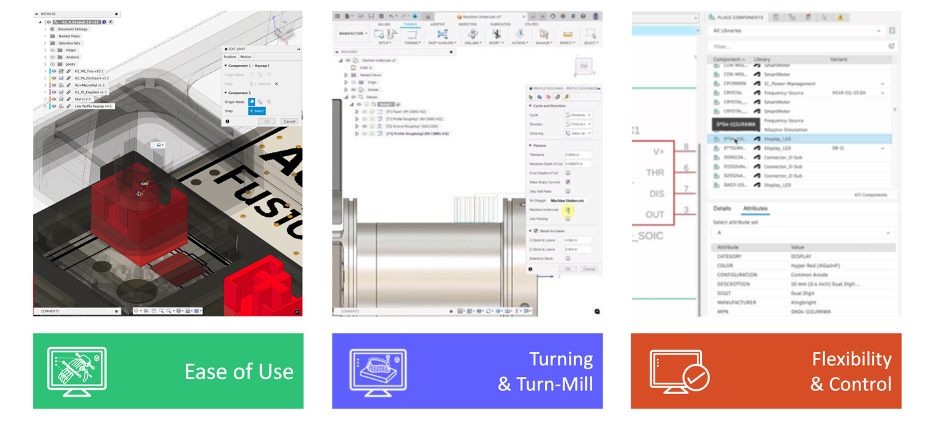
Nos complace anunciar la última actualización de Fusion de marzo, repleta de nuevas funciones y mejoras para optimizar tus flujos de trabajo. ¡Analicemos algunos de los aspectos más destacados de esta versión de primavera!
Gestión de datos
- Columna «Coincidencias de propiedades» en los resultados de búsqueda
- Pestaña de inicio como experiencia de inicio predeterminada para nuevos usuarios
- Nuevos avances hacia la visión de datos de Fusion
Diseño:
- Restricción automática mejorada
- Funcionalidad articular mejorada
- Mejoras en la exportación de DXF para chapa metálica
- Sistema de medición en lienzo mejorado
- Unidades predeterminadas personalizadas para masa y longitud
- Configuración sobre Fly Expanded Support
Dibujo:
- Nuevos símbolos de borde
Electrónica:
- Importar SVG
- Designar un pin como no conectado en el esquema
- Actualización de la exportación de archivos de Pick & Place
- La máscara de soldadura predeterminada ahora está configurada en «Automático».
Simulación:
- Base de datos ampliada de materiales de simulación de moldeo por inyección
- Nueva interfaz de usuario de materiales de estudio para simulación de moldeo por inyección
Fabricación
- Biblioteca de herramientas mejoradas
- Mejoras en el ajuste de la geometría de la sonda (Extensión de fabricación)
- Numerosas mejoras de giro
- Comando de movimiento mejorado en la fabricación aditiva
- Mejoras en la disposición aditiva 2D
Usabilidad
Información importante sobre la compatibilidad del sistema operativo después de marzo de 2025
A partir de esta actualización, Fusion dejará de ser totalmente compatible con macOS 12 Monterey . Para seguir desarrollando Fusion con los últimos avances, debemos mantenernos actualizados y eliminar gradualmente la compatibilidad con versiones anteriores del sistema operativo. Agradecemos su comprensión y su continuo apoyo.
El estado de la barra de progreso de Fusion ahora se refleja en la barra de tareas de Windows
¿Alguna vez has querido seguir la barra de progreso de Fusion mientras la aplicación no estaba visible? Ahora puedes. La barra de progreso de Fusion está integrada con la barra de tareas de Windows para que puedas seguir el progreso de la aplicación incluso cuando la ventana de la aplicación esté minimizada u oculta.
Gestión de datos
Nueva columna «Coincidencias de propiedades» en los resultados de búsqueda
Los resultados de búsqueda en la pestaña Inicio ahora incluyen la columna «Coincidencias de propiedades». Esta nueva función resalta los valores específicos que coinciden con la búsqueda, lo que proporciona una visión clara del motivo de la búsqueda de un archivo en particular según las propiedades del componente. Si un diseño coincide con el nombre del componente o el número de pieza, el archivo correspondiente aparecerá en los resultados de búsqueda resaltado en la columna «Coincidencias de propiedades».
Ten en cuenta que esta funcionalidad estuvo disponible el 21 de febrero de 2025.
Pestaña de inicio como experiencia de inicio predeterminada para nuevos usuarios
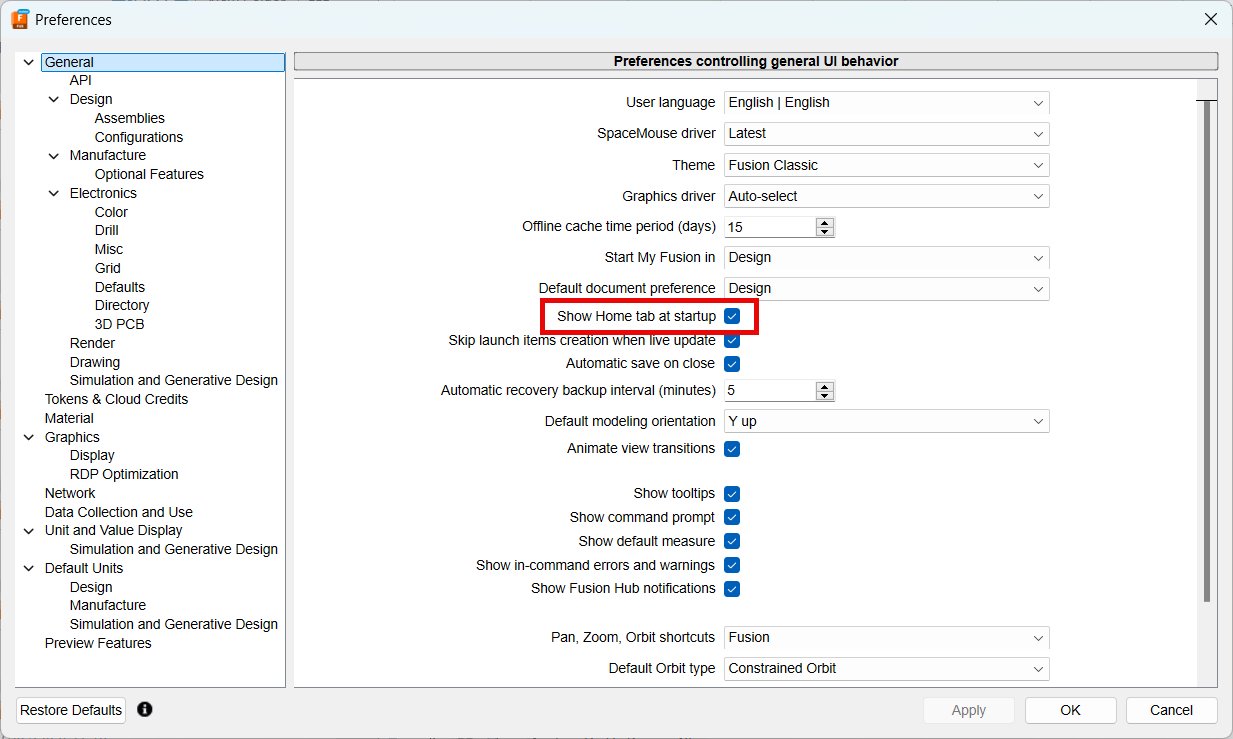
Nos complace anunciar que la pestaña Inicio es ahora la experiencia de inicio predeterminada al iniciar Fusion. Este panel central te permite ver y acceder fácilmente a tus datos, y está disponible para todos los nuevos usuarios sin un panel Personal (almacenamiento para un solo usuario). Diseñada para optimizar tu flujo de trabajo, la pestaña Inicio ofrece una forma más eficiente y organizada de gestionar tus proyectos desde el principio. Si prefieres una configuración diferente, puedes desactivar la pestaña Inicio en el menú Preferencias.
Exportar archivos de Fusion a archivos de Inventor 2024
Anteriormente, solo se podían exportar archivos al formato de Inventor 2022. Ahora, con nuestra última actualización, puedes exportar tus diseños de Fusion directamente al formato de Inventor 2024. Esta actualización te garantiza que podrás beneficiarte de las nuevas funciones y la compatibilidad de Inventor 2024.
Diseño
Mejoras en AutoConstrain
AutoConstrain es un flujo de trabajo impulsado por IA que añade automáticamente dimensiones y restricciones inteligentes a los bocetos. En marzo, incorporamos varias mejoras a esta función, empezando por un control deslizante para ajustar el número de dimensiones y restricciones añadidas, lo que permite recorrer cada elemento del boceto y comprender mejor el trabajo de la IA.
También hemos ampliado la experiencia de usabilidad al admitir el movimiento de dimensiones con el comando abrir y deshacer/rehacer operaciones.
Funcionalidad de uniones mejorada
Hemos mejorado el funcionamiento de las uniones. Antes, al editar una unión, no se podía reemplazar un componente seleccionado por otro con un componente principal diferente.
Con esta mejora, ahora puede intercambiar fácilmente cualquier componente de una unión con cualquier otro componente del documento, sin restricciones. Esto funciona tanto con componentes referenciados como en modo EIP (edición in situ).
Estas mejoras permiten configurar los ajustes de las uniones, lo que proporciona un mayor control sobre la posición de los componentes en los conjuntos configurados. Se pueden elegir varias opciones para cada ubicación de ajuste de una unión y asignar un nombre a cada opción, así como indicar si la unión se invierte o no para cada configuración. Ahora también es posible distribuir puntos de ajuste adicionales entre los componentes.
Obtén más información sobre las uniones .
Control de exportación DXF mejorado
Con la última actualización, ahora tienes un mayor control sobre las exportaciones DXF desde Sketch y Flat Pattern en el espacio de trabajo de Chapa metálica.
Ahora puedes seleccionar las unidades para la exportación DXF según tus necesidades, garantizando la compatibilidad con diferentes estándares y preferencias. Además, puedes elegir entidades específicas para la exportación, como geometría proyectada, geometría de construcción y puntos en un boceto, así como líneas centrales y líneas de extensión en un patrón plano.
Estas mejoras te brindan más flexibilidad y precisión en la gestión de las unidades y el contenido de las exportaciones DXF, haciendo que el proceso se adapte mejor a tus necesidades.
Mejoras en la información del lienzo
Al seleccionar dos curvas conectadas, ahora se muestra la longitud combinada en la información del lienzo, que se presenta en la esquina inferior derecha de la ventana. Anteriormente, esto solo funcionaba con una sola selección o si se seleccionaban más de dos curvas. Además, para varias selecciones de diferentes tipos de elementos, ahora se muestra el número total de elementos seleccionados en la información del lienzo.
Personalizar unidades predeterminadas para masa y longitud
Ahora puedes configurar tus propias unidades personalizadas para masa y longitud, como mostrar la longitud en milímetros (mm) y la masa en kilogramos (kg). Esto se puede hacer a través de la página de preferencias de unidades de diseño o desde el nodo de configuración del documento en el navegador, lo que te brinda mayor flexibilidad y control sobre cómo se muestran las medidas en tus proyectos.
Configurar Fly Command Expansion
En la versión de noviembre de Fusion, introdujimos la pestaña «Configurar» para algunos de los comandos de modelado más utilizados, lo que facilita el ajuste de aspectos durante el modelado sin interrumpir el flujo de diseño. Basándonos en esta mejora de la versión de enero, la actualización de marzo amplía la lista de comandos compatibles con este flujo de trabajo para incluir la mayoría de las herramientas de modelado de superficies .
Al crear o editar una función configurable, utiliza los controles de la pestaña Función como de costumbre para definirla. A continuación, cambia a la nueva pestaña Configurar, marca los aspectos que desees configurar y haz clic en Aceptar para completar el comando. Cada aspecto marcado se añade como una columna en la Tabla de Configuración, lo que te permite continuar modelando sin necesidad de cambiar de contexto.
Puedes encontrar la nueva pestaña contextual «Configurar» en los siguientes cuadros de diálogo de comandos de Superficie: Recortar, Desencajar, Extender, Coser, Desencajar e Invertir normal. Mantente al tanto, ya que añadiremos más comandos en futuras versiones.
Obtén más información sobre Configuraciones .
Bibliotecas de fijadores ampliadas
Además de las mejoras continuas en las familias existentes, hemos introducido 27 nuevas piezas estándar, incluidos 7 artículos completamente nuevos y 20 artículos clonados.
Las principales novedades incluyen diversos tipos de fijaciones, como tornillos de cabeza hueca hexagonal con collar, tornillos de mariposa gruesos con diferentes configuraciones de punta (lisos, de garra, planos, de copa, cónicos y ovalados), tornillos de rosca con cabeza avellanada ovalada con ranura en cruz, tornillos de rosca con cabeza avellanada plana con ranura en cruz y arandelas planas. Estas piezas cumplen con diversas normas internacionales, como ISO, ANSI, DIN, NF, ČSN, PN, NS, UNI, SS, SFS, UNE, BS y ASME.
Estas mejoras proporcionan una selección más amplia de piezas estándar para satisfacer diversos requisitos de ingeniería.
Aprende a insertar una fijación .
Dibujo
Nuevos símbolos de borde en los dibujos
En Dibujo, ahora puedes definir un Símbolo de Borde según la norma ISO 13715:2000. Los Símbolos de Borde permiten especificar los requisitos de procesamiento y acabado de bordes específicos. Permiten indicar el tipo de borde y sus detalles, con o sin tamaño y dirección definidos.
Obtén más información sobre los símbolos de borde .
Simulación
Nueva interfaz de usuario de materiales de estudio para simulación de moldeo por inyección
Simulación > Estudio de simulación de moldeo por inyección > Materiales de estudio
Hemos estado trabajando en una nueva experiencia de usuario para el cuadro de diálogo Selección de materiales de estudio para el estudio de simulación de moldeo por inyección, además de trasladar la base de datos de materiales termoplásticos de moldeo por inyección al backend de la plataforma Autodesk.
Verás la nueva experiencia al seleccionar un material para tu estudio de moldeo por inyección. La nueva interfaz de usuario incluye prácticamente todas las funciones existentes, como:
- Vista de lista
- Agregar/Eliminar y ordenar columnas
- Buscar y filtrar
- Favoritos y recientes
- Vista de detalles de propiedades del material
- Buscar en Propiedades del material
Capacidades añadidas:
- Mejoras de búsqueda: Barra de búsqueda mejorada donde puedes escribir rápidamente las palabras clave que deseas buscar y el sistema contabilizará todas las palabras clave individualmente.
- Vista de panel: Ahora puedes ver las propiedades clave de un material seleccionado en un panel lateral de la interfaz de materiales de estudio. Haz clic en el signo «+» para expandir y ver los detalles de las propiedades de las categorías correspondientes.
Base de datos ampliada de materiales de simulación de moldeo por inyección
La base de datos de materiales de simulación de moldeo por inyección ha mejorado y te ofrece una base de datos más completa de materiales y fabricantes.
- Número total de nuevos materiales añadidos: 466
- Número total de materiales actualizados: 791
- Número total de materiales eliminados: 73
- Nuevos fabricantes añadidos: 7
- Fabricantes eliminados: 4
- Nuevo Número total de materiales: 13816
- Nuevo Número total de fabricantes: 618
Electrónica
Importar SVG
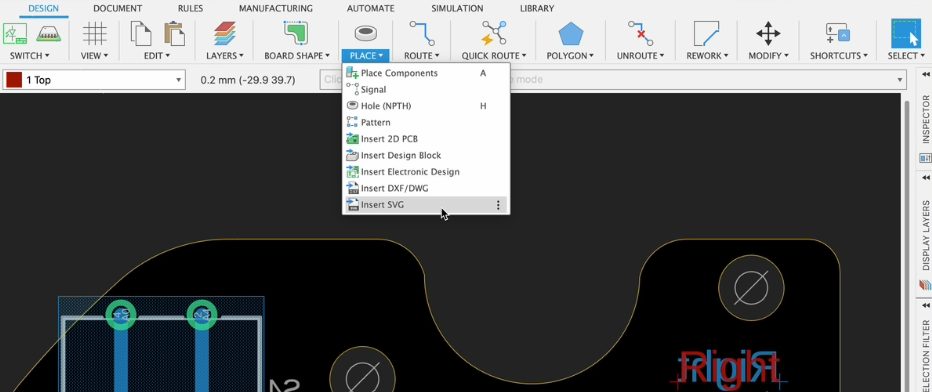
Durante algún tiempo, muchos de vosotros habéis solicitado la posibilidad de importar archivos SVG a vuestros documentos electrónicos. Ahora, cuenta con un método sencillo para incorporar el logotipo de tu empresa o los símbolos esenciales que deben incluirse en tu esquema o PCB. Importar archivos SVG a tu editor de diseño permite crear gráficos vectoriales precisos para serigrafías detalladas y una colocación precisa del logotipo, lo que permite una alta escalabilidad. Esta nueva función también estará disponible en los editores de símbolos y huellas de documentos de biblioteca.
Cómo designar un pin como no conectado en el esquema
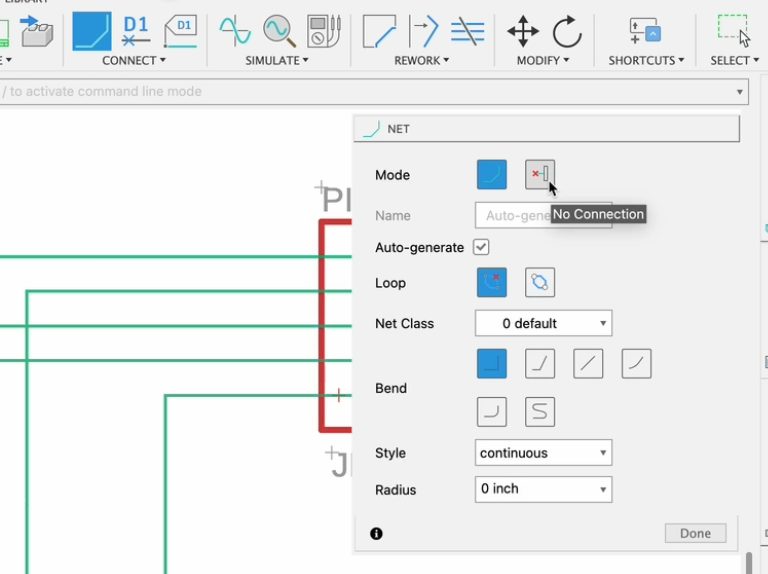
Marcar los pines no conectados en un esquema previene errores de verificación de reglas eléctricas (ERC), garantiza la generación precisa de listas de conexiones y evita conexiones no deseadas durante el diseño de la PCB, mejorando así la claridad general del diseño. Anteriormente, esta función solo estaba disponible en el editor de símbolos del documento de la biblioteca; con esta actualización, los pines no conectados ahora se pueden marcar directamente en el esquema. Esta mejora no solo optimiza la documentación y el flujo de trabajo de diseño, sino que también ahorra tiempo al eliminar la necesidad de marcar los pines no conectados como aceptables en el informe ERC. Además, esta acción se puede realizar en un solo pin o en varios (a través del administrador de diseño), lo que garantiza una mayor precisión y eficiencia en el desarrollo del circuito.
Actualización de la exportación de archivos de Pick & Place
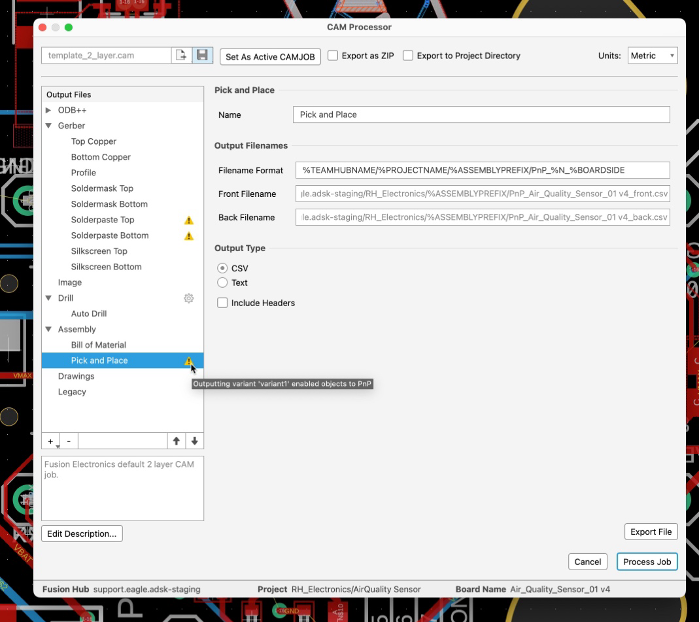
Un archivo de selección y colocación (PnP) es un archivo de salida de fabricación que contiene datos precisos de colocación de componentes para máquinas de ensamblaje de PCB automatizadas. Incluye detalles como designadores de referencia de componentes, coordenadas XY, ángulos de rotación y números de pieza, lo que garantiza una colocación precisa y eficiente de los componentes en la PCB. Nos complace informaros de que la salida de selección y colocación ahora puede incluir componentes de orificio pasante (THT). Además, los componentes que no forman parte de la variante de ensamblaje no se incluirán en la salida de selección y colocación. Estas nuevas implementaciones os ayudarán a obtener exportaciones de fabricación precisas con mayor rapidez.
La máscara de soldadura predeterminada ahora está configurada en «Automático».
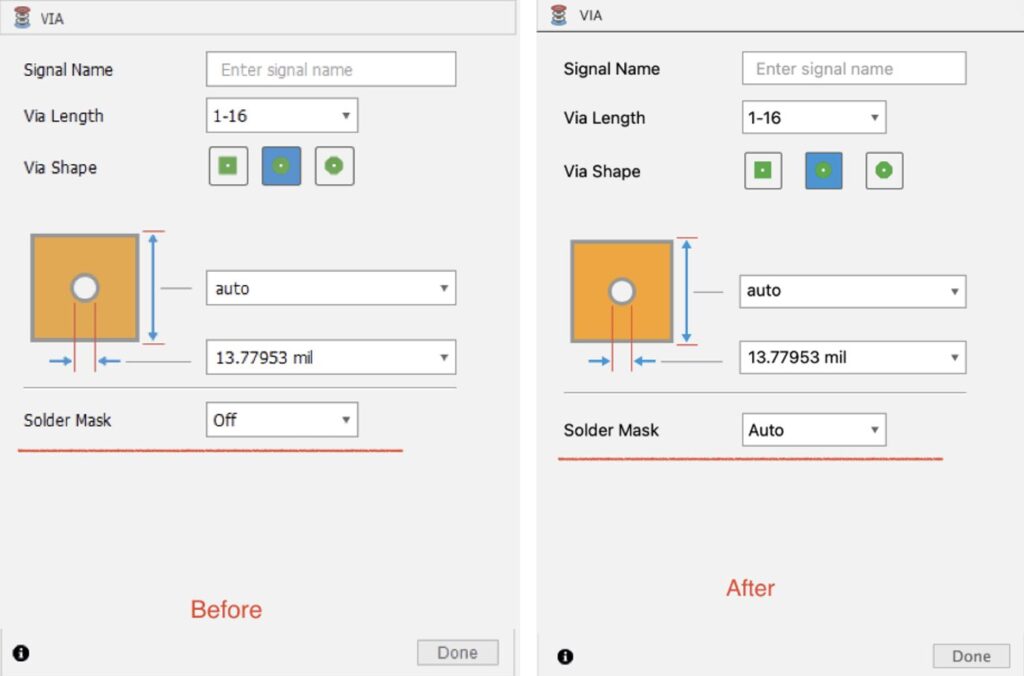
Una vía en una PCB permite el paso de señales eléctricas entre diferentes capas, lo que permite diseños complejos de circuitos multicapa. La máscara de soldadura de una PCB aísla y protege las pistas de cobre de la oxidación, evita los puentes de soldadura y mejora la fiabilidad durante el ensamblaje. Según los requisitos de diseño, las vías pueden estar cubiertas por la máscara de soldadura (con protección) o expuestas. Hemos facilitado la conmutación sin modificar la regla de diseño. Esta actualización proporciona mayor flexibilidad en el proceso de diseño de PCB, lo que facilita la adaptación y cumple con los requisitos de fiabilidad.
El comando Exportar imagen ahora considera la capa activa
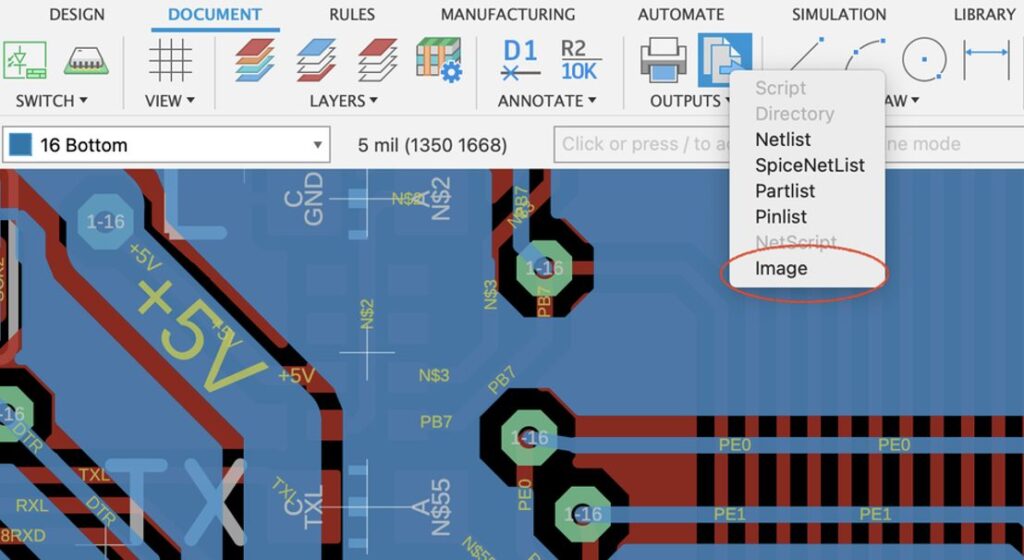
Exportar imágenes de tu diseño de PCB es esencial para la documentación, las revisiones de diseño y la comunicación eficaz con fabricantes y equipos de ensamblaje. En esta actualización, hemos mejorado la función de exportación de imágenes priorizando la capa activa. Esta mejora proporcionará mayor precisión, facilitando a las partes interesadas obtener información precisa sobre el diseño.
Deshacer cambios de capa
Al trabajar con capas del sistema (1-99), antes solo se podía restaurar la configuración predeterminada. En esta actualización, puedes deshacer el último cambio sin volver a la configuración predeterminada, lo que te ofrece más opciones para personalizar colores y sombras en el panel de visualización de capas.
Otras mejoras
- Extensión SI mejorada: no muestra cables de señal sobre almohadillas y vías
- Se agregaron mensajes de error apropiados al intentar voltear componentes bloqueados en 3D
- No más picos de uso de RAM al cambiar de pestaña con frecuencia
- Después de editar el boceto base de los orificios de la PCB 3D con dimensiones de referencia, la PCB 2D ahora se actualiza correctamente.
- Biblioteca: Las huellas con círculos en la capa Dimensión ahora funcionan como contornos de tablero
- Nueva forma de activar o desactivar todas las reglas desde el encabezado de la columna
- Hemos comenzado a estandarizar los atributos en nuestras bibliotecas de componentes.
Fabricación
Biblioteca de herramientas mejoradas
Las funciones de configuración de Fusion ya están disponibles para los archivos de la carpeta de Portapiezas. Se utilizan al diseñar un componente con múltiples configuraciones. Los diseños configurados se aplican a un único número de modelo, lo que permite capturar diversas posibilidades de uso de la pieza. Puedes cambiar la configuración activa en el archivo haciendo clic en un menú desplegable en el árbol de diseño del Navegador.
Nuevo control para importar datos CAM desde diseños vinculados
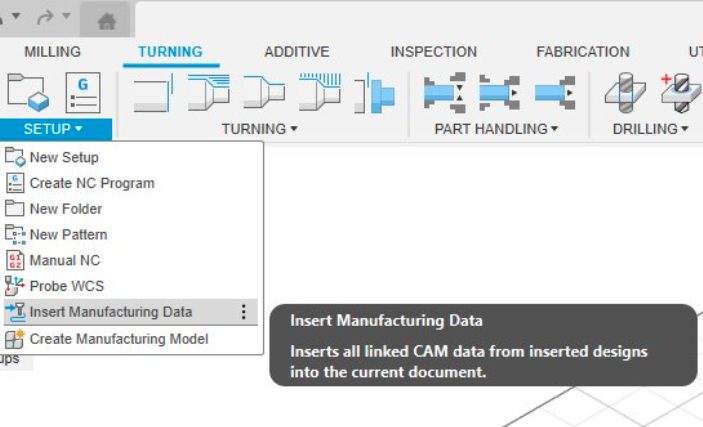
Desde septiembre de 2024 , se pueden importar datos CAM desde diseños vinculados, lo que facilita la reutilización de configuraciones y operaciones CAM. Esto resulta especialmente útil para posicionar piezas CAM preprogramadas en un tornillo de banco o combinarlas en un dispositivo de fijación multipieza.
Inicialmente, solo se podían importar configuraciones y operaciones CAM al acceder al espacio de trabajo de fabricación. Fusion importaba las configuraciones y operaciones CAM disponibles de todos los diseños vinculados, con la opción de suprimirlas si era necesario.
Hemos mejorado esta funcionalidad para brindarte mayor control sobre el proceso de importación. Un nuevo comando de configuración te permite importar configuraciones y operaciones CAM en cualquier momento. Si decides no importarlas inicialmente, puedes hacerlo más tarde. Esta función actualizada muestra qué diseños tienen configuraciones y operaciones CAM disponibles, te permite elegir desde qué diseños importar e indica si ya se han importado datos CAM de un diseño.
Mejoras en el ajuste de la geometría de la sonda (Extensión de fabricación)
Probe Geometry permite ajustar círculos, cilindros y planos para determinar su circularidad, cilindricidad y planitud. Hemos implementado dos mejoras para facilitar el uso de la función de ajuste.
Para el ajuste cilíndrico, existen parámetros de «desplazamiento inicial» y «desplazamiento final» que controlan las alturas inicial y final en los extremos opuestos del cilindro. Hemos añadido el control «Invertir extremos de referencia» para invertir la dirección del cilindro y cambiar el orden de los puntos palpados.
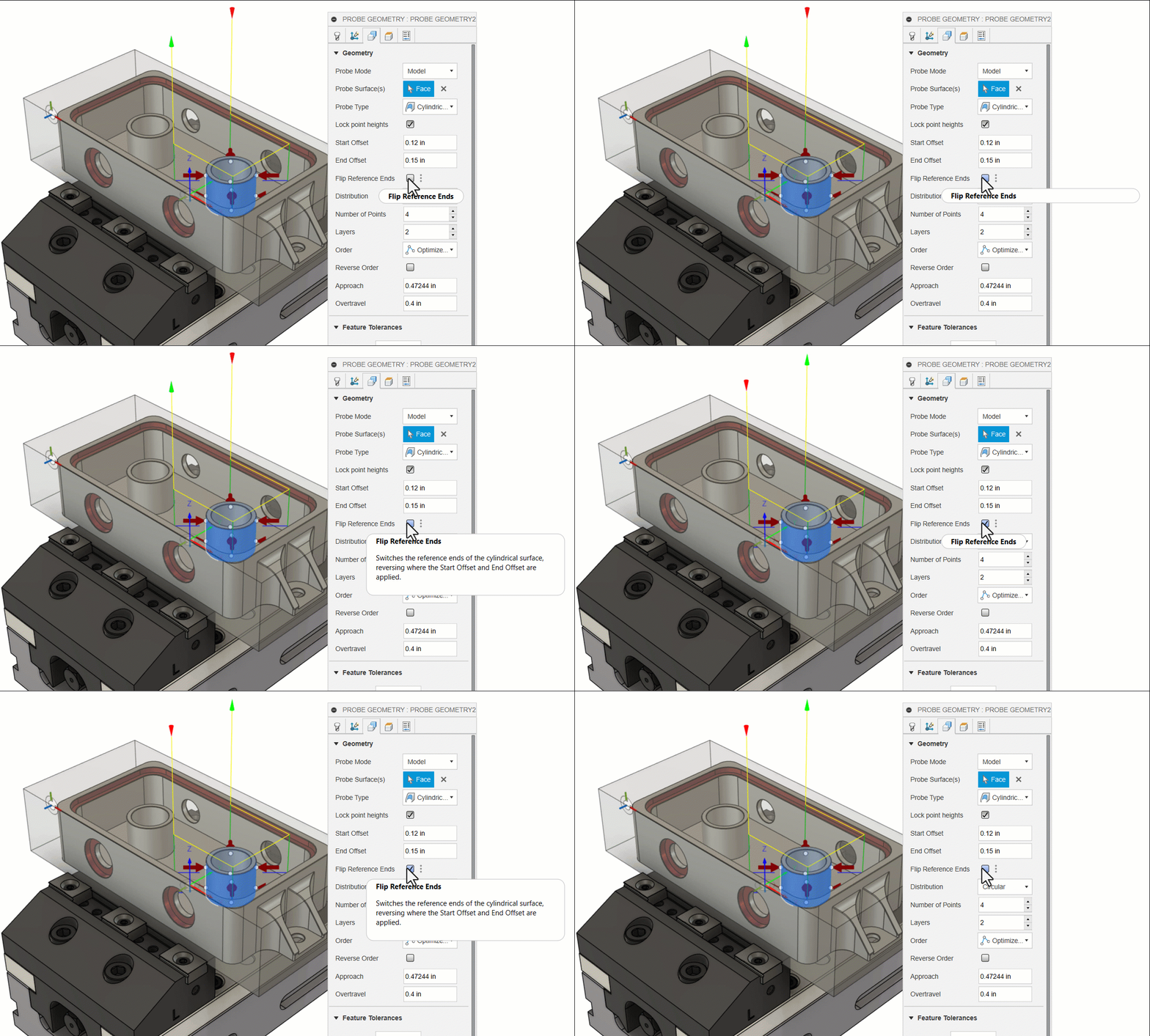
Para mostrar los resultados de los puntos sondeados, hemos simplificado la interfaz. «Por debajo de la tolerancia» muestra los puntos fuera de tolerancia que superan la tolerancia inferior. «En tolerancia» muestra los puntos dentro de la tolerancia que se encuentran entre la tolerancia inferior y la tolerancia superior. «Por encima de la tolerancia» muestra los puntos fuera de tolerancia que superan la tolerancia superior.

Obtén más información sobre la estrategia Geometría de la sonda .
Aprende a controlar la visualización de los resultados de la inspección para el ajuste geométrico .
Torneado
Desbaste y acabado de perfiles: nuevo parámetro para el mecanizado de múltiples regiones
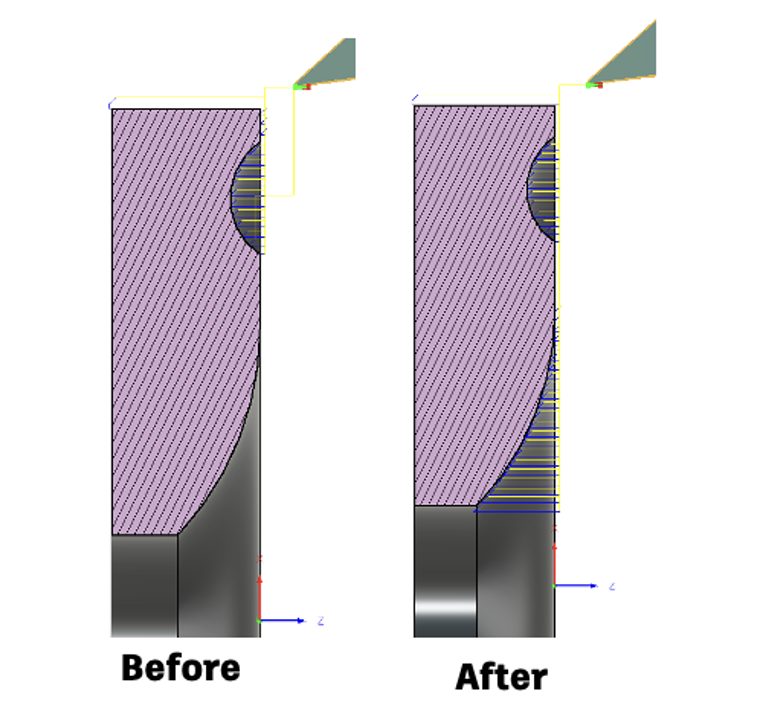
Hemos introducido un nuevo parámetro para las trayectorias de desbaste y acabado de perfiles de torneado. Este te permite elegir si deseas mecanizar múltiples regiones de diámetro exterior/interior y frontal desconectadas en tu modelo. Estas mejoras buscan mayor flexibilidad y precisión en tus operaciones de mecanizado.
Control mejorado de las coordenadas X de aproximación y retracción

Ahora puedes especificar si las trayectorias de torneado comienzan o terminan en las coordenadas X de los puntos inicial y final, respectivamente. Esta función es una gran ventaja si has tenido dificultades para evitar que la herramienta se retraiga demasiado, con el riesgo de colisiones y una pérdida de tiempo valioso.
Desbaste de perfiles: permite mecanizar socavaduras
Hemos añadido la función de desbaste de perfiles de torneado para mecanizar ranuras socavadas con facilidad, lo que garantiza operaciones más precisas y eficientes. Además, hemos añadido la función de comprobación de colisiones tanto para la parte trasera del portaherramientas como para la de la plaquita. Esta mejora ayuda a prevenir posibles colisiones, protegiendo tus herramientas y ahorrándote tiempo.
Fabricación aditiva
Comando de movimiento mejorado en la fabricación aditiva
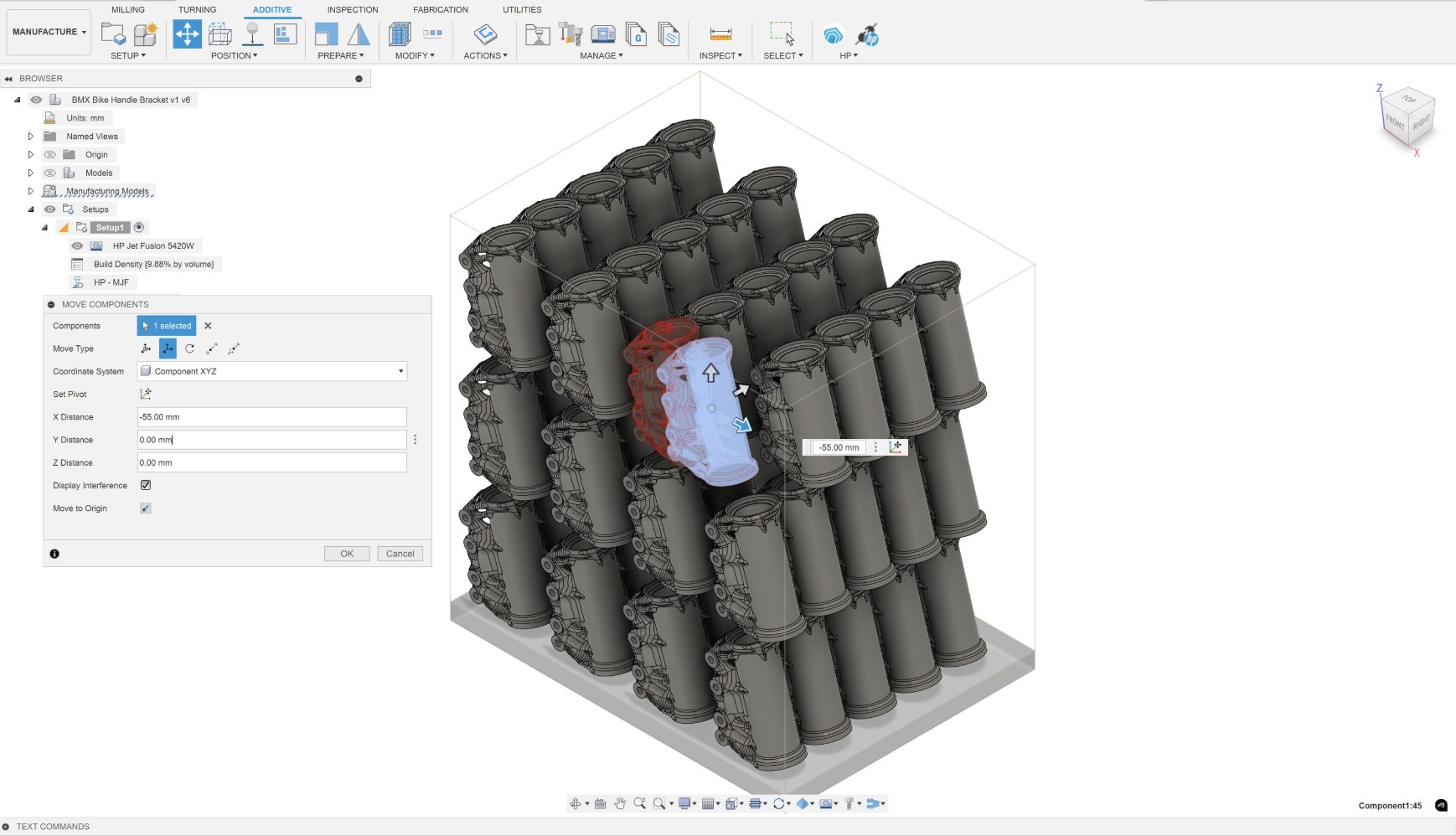
Después de crear una configuración aditiva dentro del espacio de trabajo de fabricación, puedes usar el comando Mover para trasladar y/o rotar tus componentes dentro de la configuración activa.
Con esta versión, el comando Mover del espacio de trabajo de Fabricación se ha mejorado para que coincida con el comando de movimiento del espacio de trabajo de Diseño e incluye todos los tipos de movimiento (movimiento libre, traslación, rotación, punto a punto y punto a posición) que ofrece el comando de movimiento del espacio de trabajo de Diseño. El comando Mover mejorado ahora permite establecer una nueva posición de pivote para los componentes seleccionados. También puedes visualizar posibles colisiones entre componentes que puedan interferir entre sí al moverlos.
Obtén más información sobre cómo mover o rotar un componente en un volumen de compilación.
Mejoras en la disposición aditiva 2D
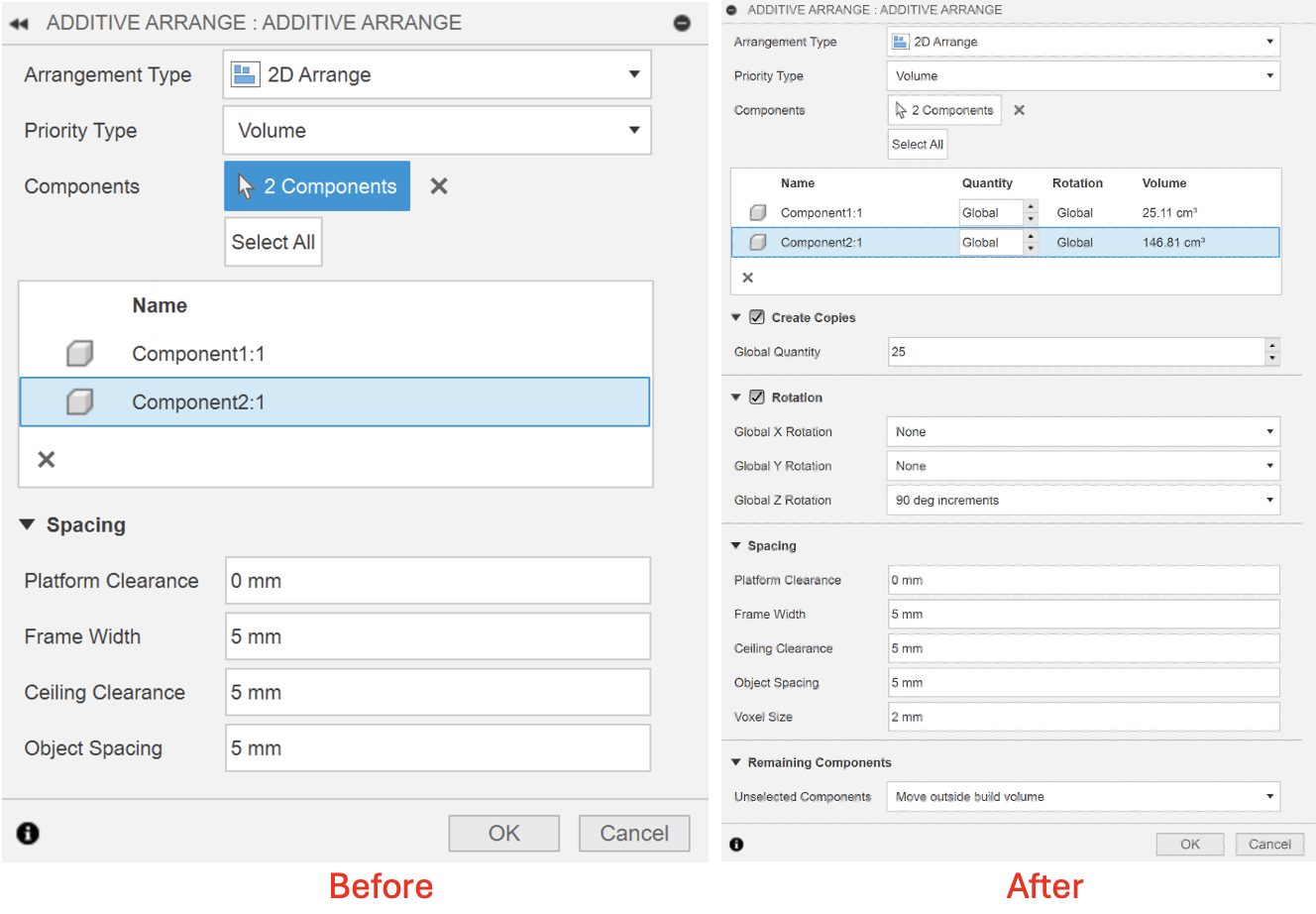
Con esta versión, el comando Organizar, al que se puede acceder desde el panel Posición de la pestaña Aditivo dentro del espacio de trabajo Fabricación, ahora utiliza el algoritmo True Shape basado en vóxeles cuando el tipo de disposición se configura en Disposición 2D.
El algoritmo de forma real ofrece varias ventajas con respecto al algoritmo de anidamiento 2D anterior disponible en Fusion. Con este cambio, los resultados del anidamiento de la disposición 2D mejorarán la colocación de las piezas al empaquetarlas en máquinas aditivas sin zonas de construcción. El algoritmo de anidamiento de forma real también permite controlar la rotación y la cantidad de cada pieza durante el proceso de anidamiento.
El cuadro de diálogo actualizado para Organizar 2D también muestra el volumen de las partes seleccionadas en una tabla, lo que puede resultar útil cuando se priorizan partes para anidar en función de su volumen.
Con esta actualización, puedes seleccionar los componentes que deseas organizar dentro del área de construcción de tu impresora 3D. Los componentes no seleccionados se pueden bloquear o mover automáticamente fuera del área de construcción. Si decides bloquearlos, asegúrate de preposicionarlos para que la organización se ajuste a tus objetivos de anidamiento.
Obtén más información sobre cómo organizar los componentes para la fabricación aditiva .
Nuevo postprocesador y simulación de máquinas
¿Buscas las últimas actualizaciones de posprocesadores y máquinas? En marzo, lanzamos un montón de actualizaciones y mejoras para muchos de los posprocesadores y máquinas de código abierto que ofrecemos gratuitamente. En esta versión, encontrarás mejoras en posprocesadores, como los genéricos, de fresado y de torneado. También añadimos nuevas máquinas a nuestra biblioteca de máquinas, actualizamos nuestra biblioteca de portapiezas y mejoramos la funcionalidad del motor de posprocesadores CAM de Autodesk.
Conoce las novedades sobre postprocesadores y simulación de máquinas este marzo.
¿Te perdiste la actualización de febrero? Descubre las novedades de posprocesadores y simulación de máquinas de febrero pasado .
Correcciones
Las actualizaciones y correcciones periódicas son cruciales para garantizar una experiencia de usuario fluida y eficiente. Solucionar errores y mejorar la funcionalidad ayuda a eliminar frustraciones, aumenta la productividad y mantiene la fiabilidad del software. Con cada actualización, nuestro objetivo es que tu flujo de trabajo sea más fluido y agradable.
Correcciones informadas en el foro:
Tus comentarios nos importan y nos dedicamos a mejorar tu experiencia con cada actualización. Nos has compartido tus ideas, y nosotros te hemos escuchado y actuado. En cada espacio de trabajo, nuestros equipos trabajan constantemente para que tu experiencia en Fusion sea lo más fluida posible. Si aún no lo has hecho, esta es una excelente oportunidad para consultar los problemas reportados en el foro que hemos solucionado en la actualización de marzo.
Descubre lo que arreglamos en Diseño .
Descubre lo que arreglamos en Fabricación .
Correcciones recientes:
- Cuerpos no visibles en contextos de ensamblaje : Se solucionó un problema que provocaba que los cuerpos no visibles resaltaran incorrectamente al seleccionar el componente principal. Ahora, solo se resaltará el componente principal, lo que evita confusiones.
- Pantalla de inicio de Fusion : Se solucionó un problema que provocaba que la pantalla de inicio de Fusion apareciera siempre en la pantalla principal, incluso al abrirse en una pantalla secundaria. Ahora, la pantalla de inicio aparece en la misma pantalla que la aplicación.
- Visibilidad de los encabezados de tabla : Se corrigió el problema por el cual, al mantener presionado el mouse sobre el encabezado de tabla de un comando, la fila se fusionaba con el fondo, haciéndola invisible. Los encabezados ahora mantienen un mejor contraste.
- [macOS] Comando «Mostrar barra de navegación» : Se solucionó el problema por el cual la opción «Mostrar barra de navegación» se desactivaba después de usar «Ocultar barra de navegación» en una biblioteca de electrónica. El comando ahora está activado correctamente.
- Estado de órbita del lienzo y del cubo de vista : resolvimos un problema por el cual el lienzo y el cubo de vista podían quedar bloqueados en un estado de órbita si aparecían notificaciones de actualización/reinicio mientras estaban en órbita.
- Menú contextual del explorador de componentes : Se solucionó el problema por el cual, al hacer clic derecho en el explorador de componentes, se mostraba el menú incorrecto. Al hacer clic derecho en el ojo de visibilidad, ahora se abre el menú contextual correcto sin cambiar la visibilidad.
- [Windows] Retraso de entrada con lápiz óptico activo : solucionamos el retraso de entrada que se experimentaba con las acciones del lápiz óptico activo en el lienzo, lo que hizo que las acciones del lápiz volvieran a ser fluidas y receptivas.

 Bezzier Blog
Deja un comentario